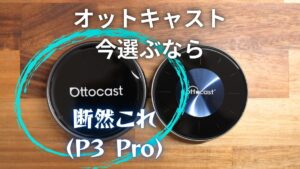
OTTOAIBOX P3 Proを使ってみましたので、P3 Proの使い方と接続方法をここにまとめておきます。
 ラジカル
ラジカル参考になれば幸い!
画像や動画多めで解説しているので、たぶん分かりやすいと思います。
接続は「ポン付け」
接続はケーブル一本で接続できる、いわゆる「ポン付け」で完結します。
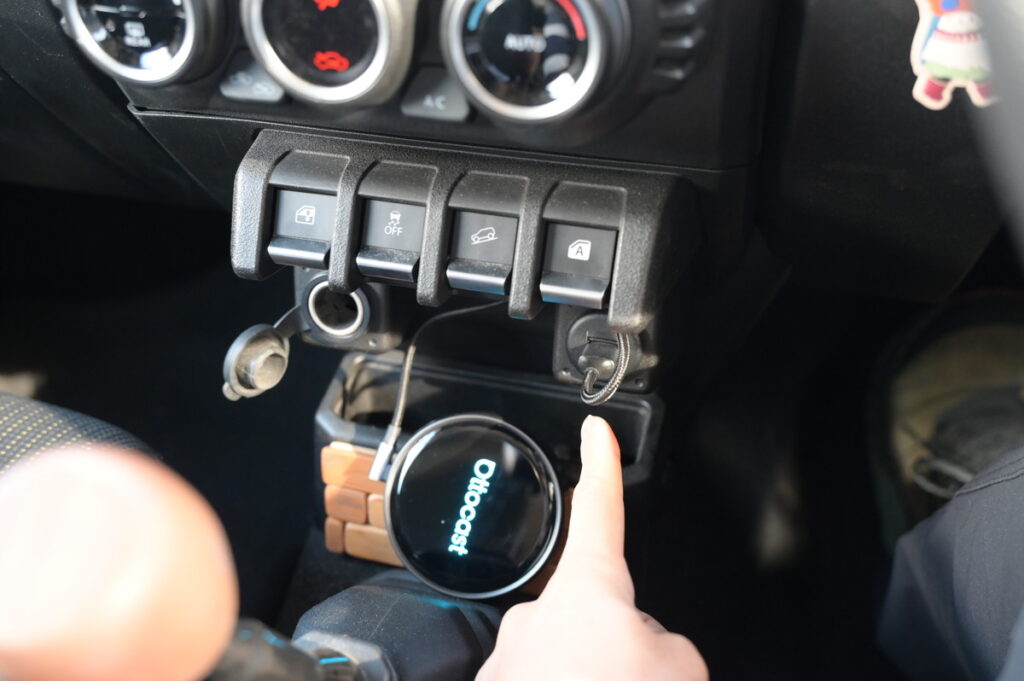
この状態でエンジンON(ACC)にすれば、自動的にオットキャストの画面が立ち上がります。
まずはご丁寧に警告が表示されます。
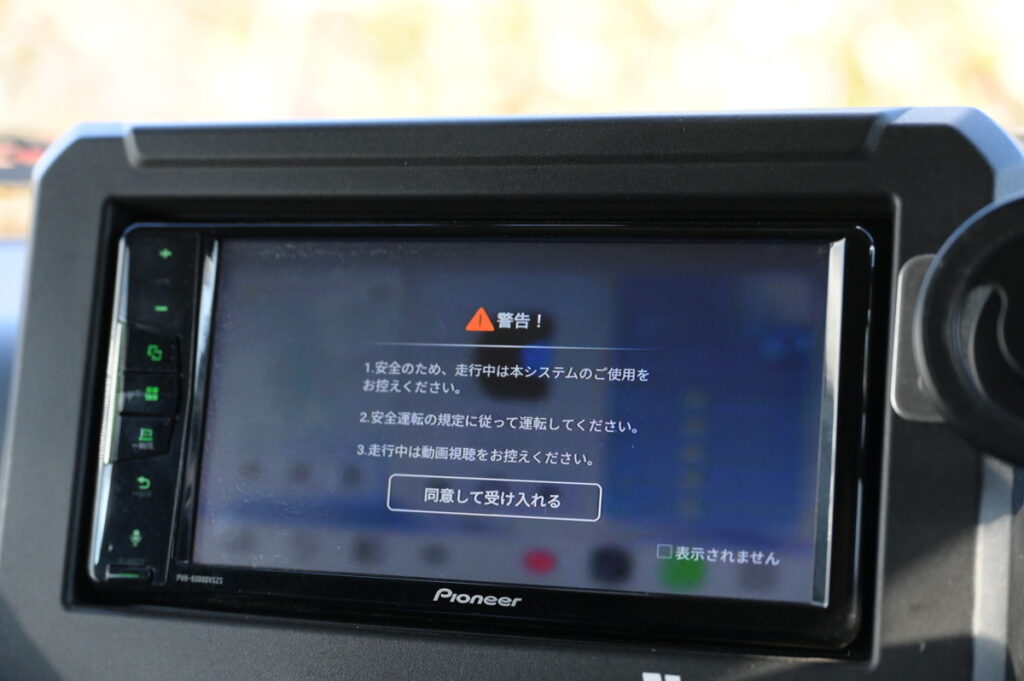
- 安全のため、走行中は本システムのご使用をお控えください
- 安全運転の規定に従って運転してください
- 走行中は動画視聴をお控えください
ラジカル分かっていますとも。
皆さんも分かっていますよねえ。
ねぇ(極圧)
んなことは置いといて、続いては言語を「日本語」で選択。
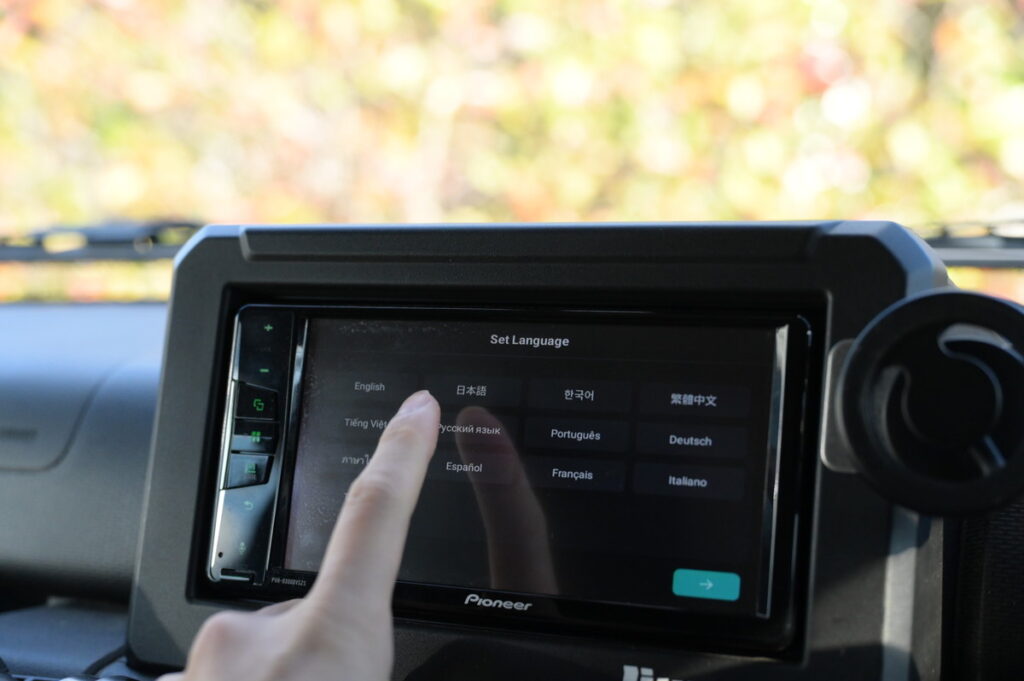
はい、そしたらホーム画面になりました。
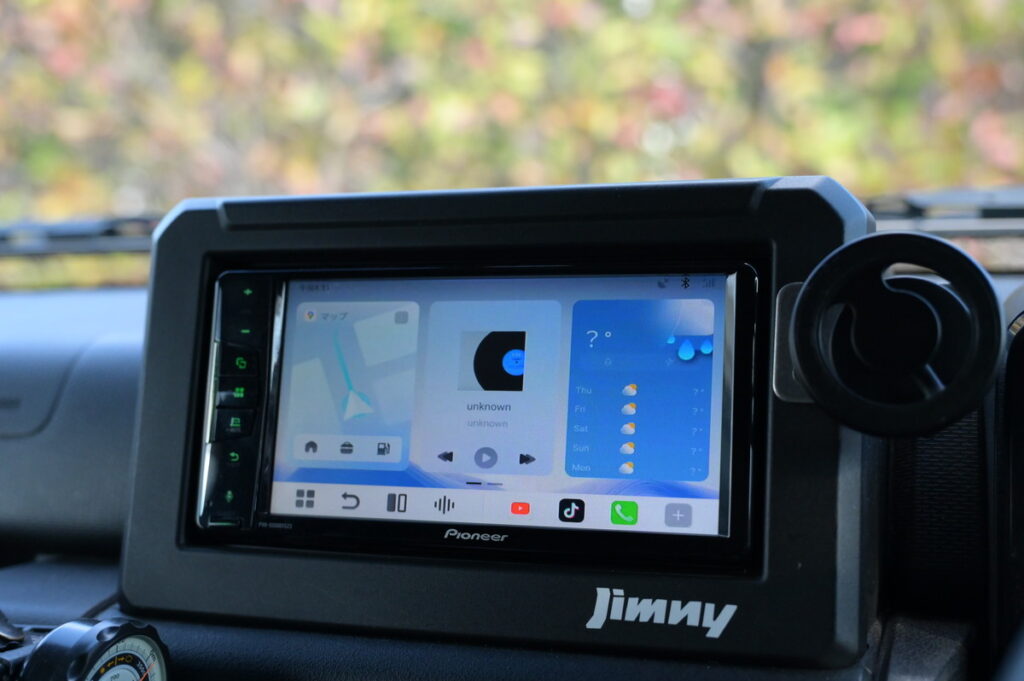
ここまで1分。
アプリ画面も開けます。
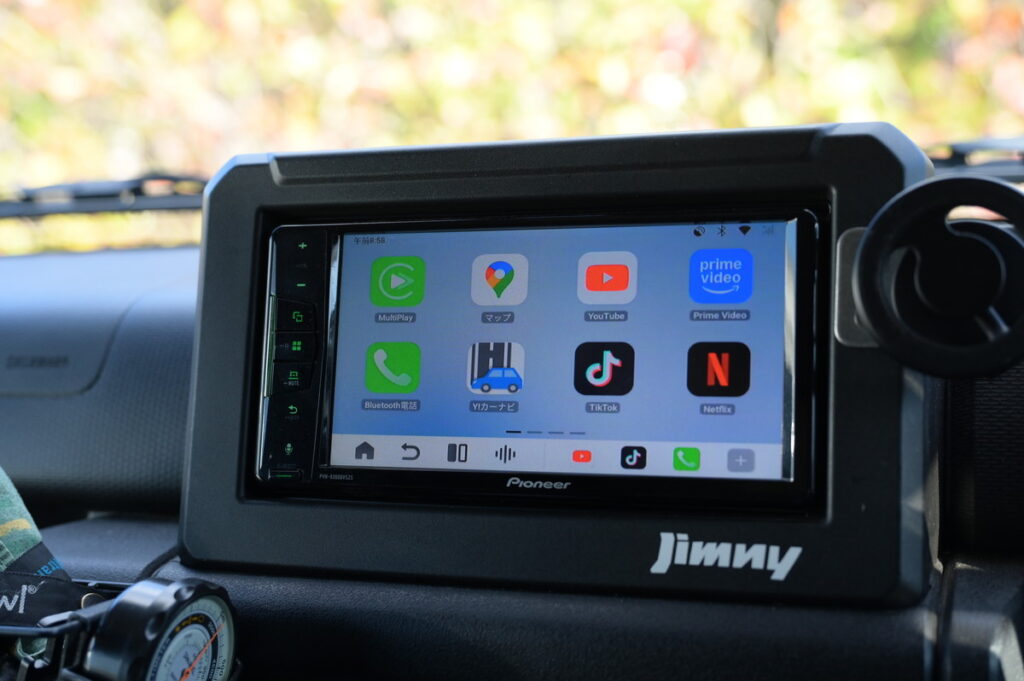
続いてはネットを拾うのですが、テザリングでも契約したSIMでも出来ます。
設定は5分です。
テザリング設定でワイヤレス受信
SIMカード挿入でも、オットキャストとクラウドSIM契約もありますが、今回はベーシックと思われる、テザリングの方法を解説。
ラジカルテザリングなら全員使えますよね!
とりあえず、接続(5分で完了)後の雰囲気を見てみてください。
オットキャストP3 Proで、ナビとYoutube(チェンソーマン)を見ている状況↓
テザリング設定まで5分で完了
スマホ側でテザリングをONにして、ナビ(オットキャスト)側の設定にパスワードを打ち込むだけで、5分以内にYoutubeまで行けます。
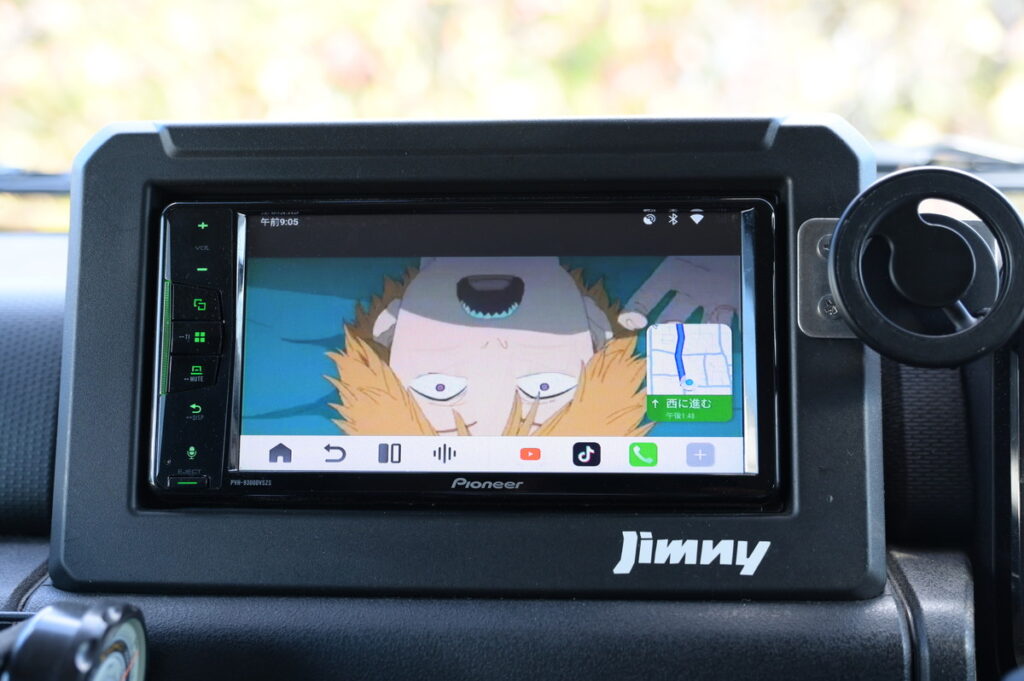
昨今はスマホのギガ数を大容量プランや無制限プランにしている方も多いと思うので、基本はテザリングでもOKだと思います。
ラジカル格安SIMや楽天モバイルで、無制限3,000~5,000円とかですからね。
とりあえず操作方法。
設定のアイコン押して、ネットワークと接続を押します。
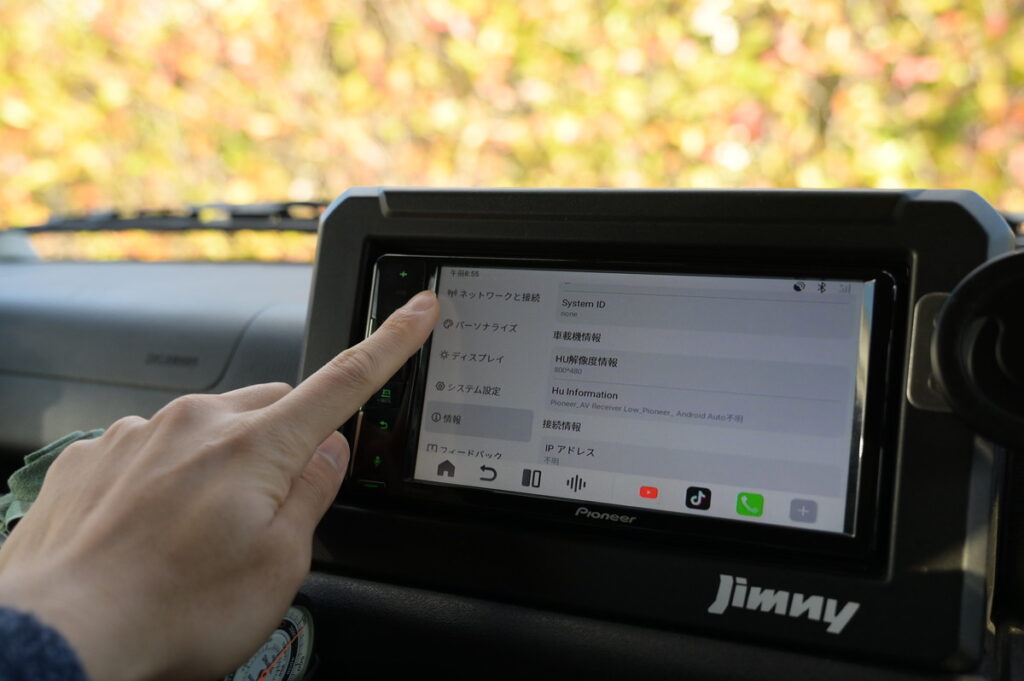
スマホ側の設定で、WifiテザリングをONにします。
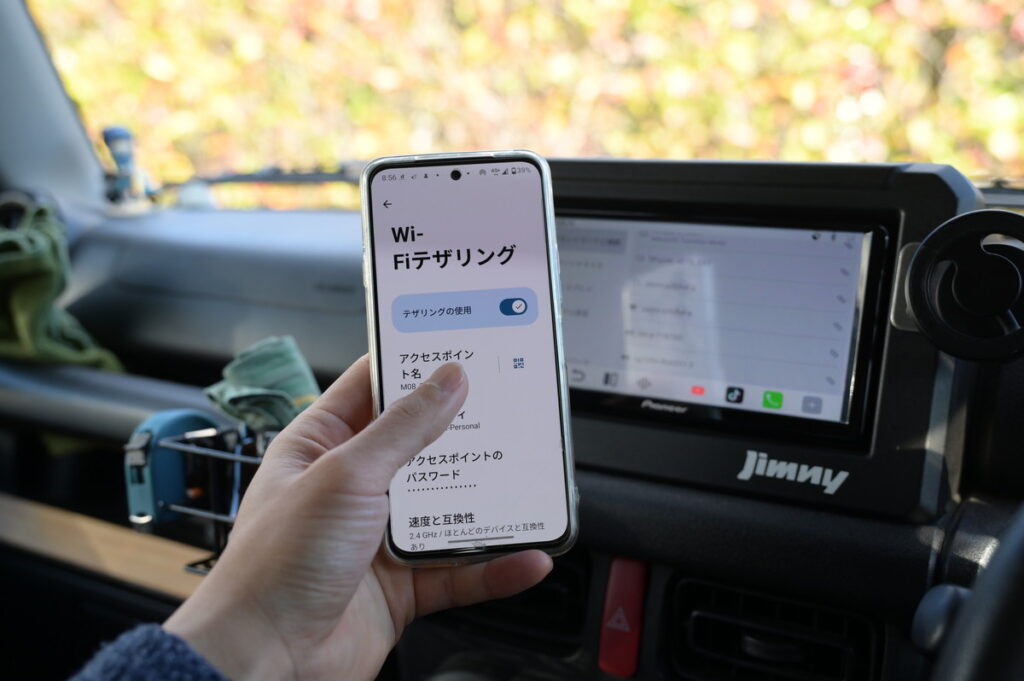
で、アクセスポイントのパスワードを表示しておいてください。
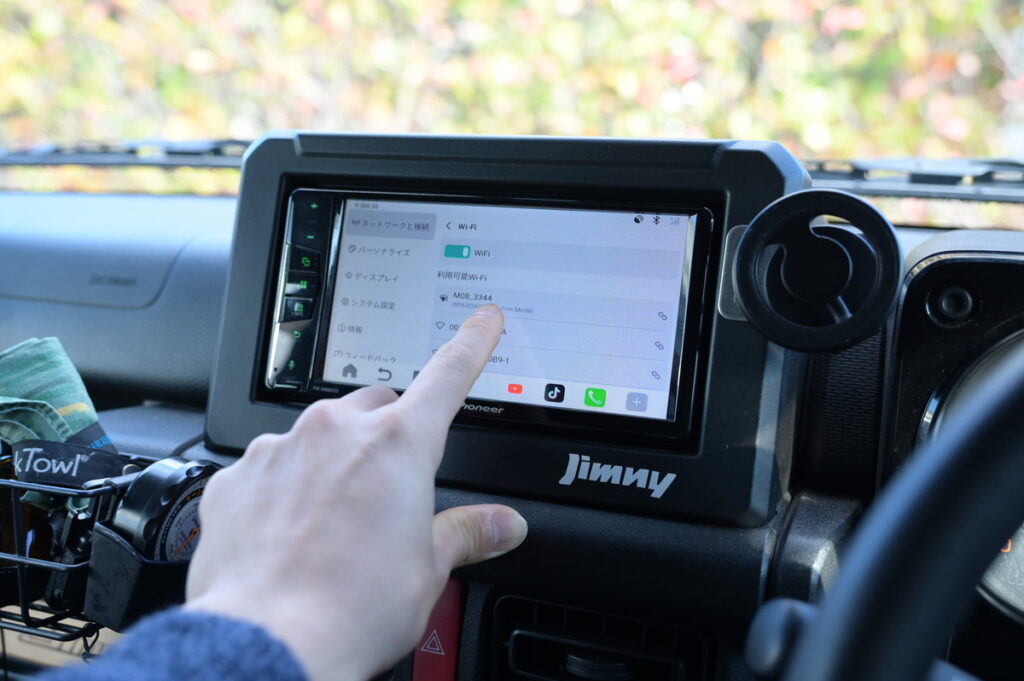
ナビ側の画面で、自分の端末が表示されると思うんで、タップします。
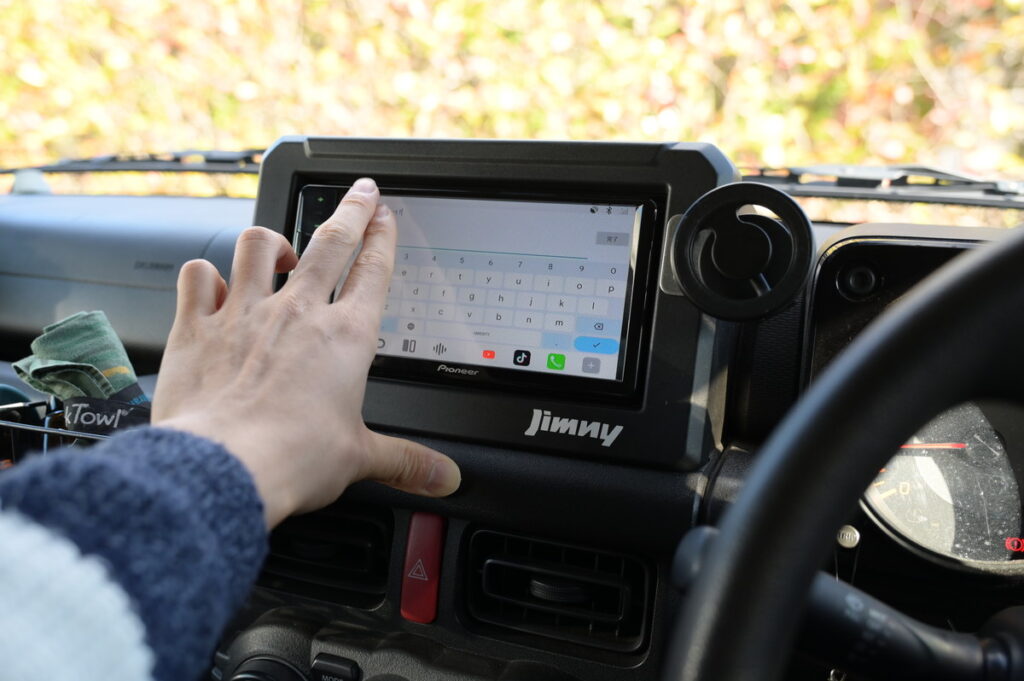
そしたらパスワード入力画面が出てくると思うんで、ナビ側のキーボードでせっせと入力。
正しく入力されたら、接続完了としてチェックが光るはず。
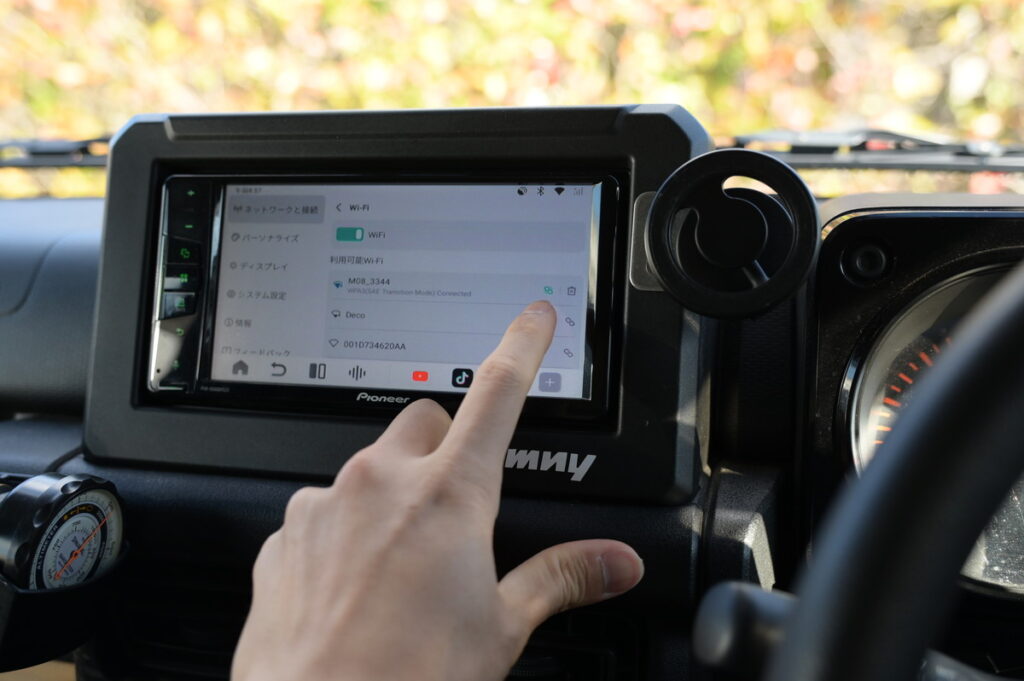
終わりです。
ラジカルめちゃクソ簡単!
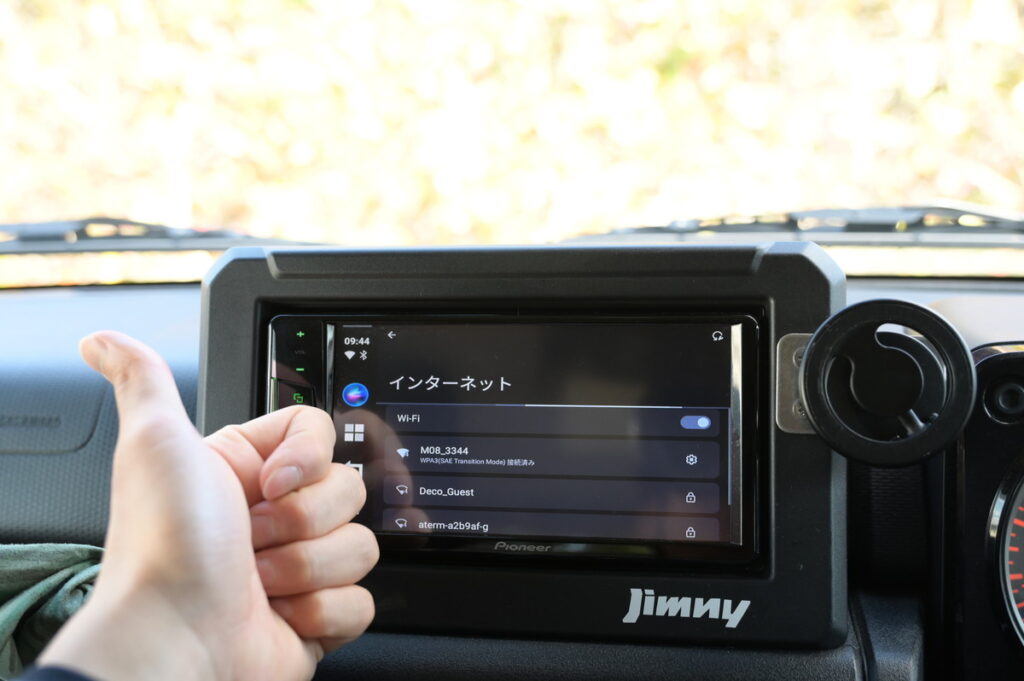
そしたら晴れて接続完了しているので、P3 Proの画面から、Youtubeなり色んなアプリが使えるようになっています。
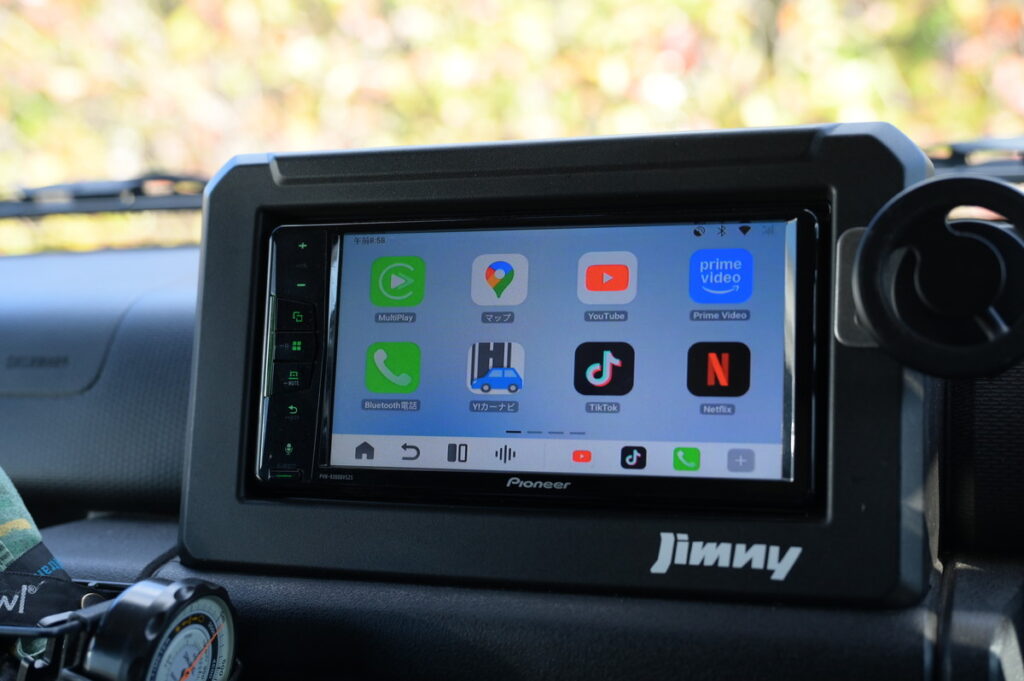
なぜこれが出来ているかと言うと
- スマホがいつも通り電波を受信
- スマホからオットキャスト端末(P3 Pro)に電波を飛ばす
- オットキャスト側のアプリが使える
この流れになっているので、つまりオットキャストは「アンテナ」の役割で、使っているのはスマホに入っているSIMカード(ないしはeSIM)なのです。
ラジカル通常通り、スマホのギガ数消費していきます。
テザリングした所で、ギガ数を余計に消費するとかは無いんで、いつも通り使ってください。
 Gemini
テザリングをしたからといって、データ通信量(ギガ数)が増えるわけではありません。
スマホで使うか、ナビ側で使うか、ってことですね。
OTTOAIBOX P3 Proクーポンリンク(AFB10を入力)
ちなみにですが、テザリング中もスマホは通常通り使う事が出来ます。
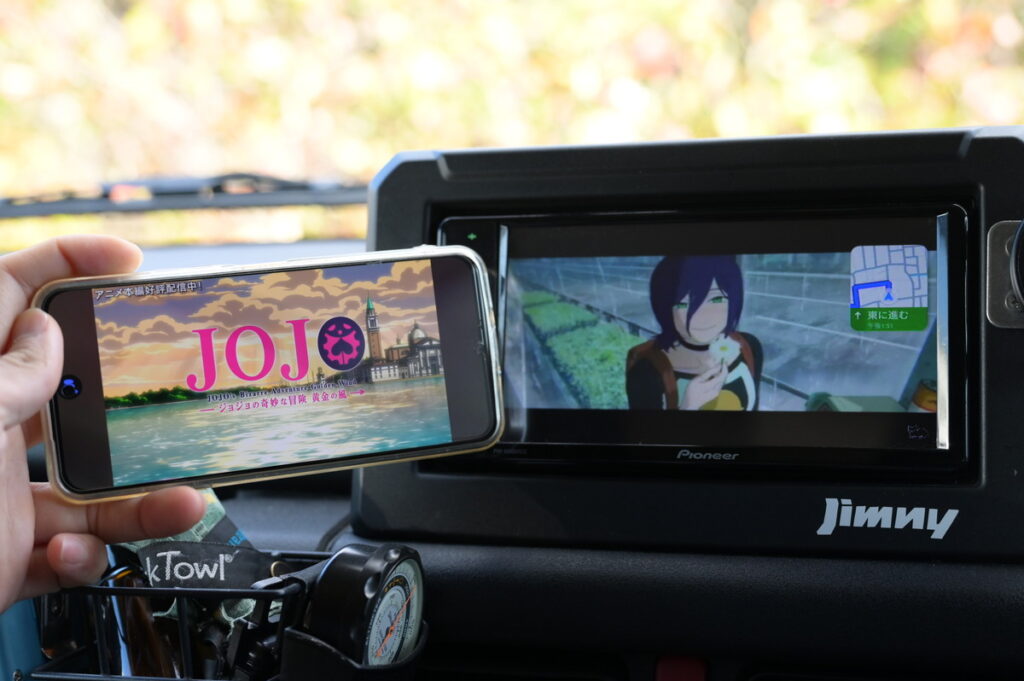
ですので、①スマホでジョジョ見ながら、②ナビでYoutube見ながら、③バックグラウンドでナビ案内をする。
みたいな芸当も可能。
ラジカルダブルで使うと、おそらくギガ数も二倍で使ってる。
物理SIMも入る
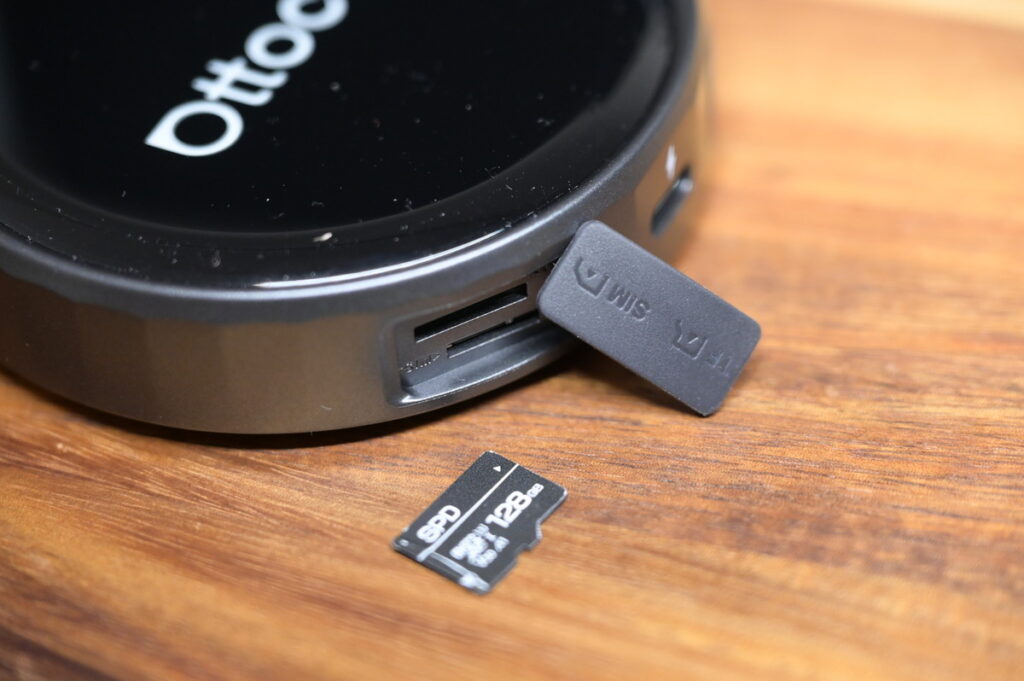
P3 Proには物理SIMを入れるところもあるので、スマホと別で2つ目のSIM契約をするのなら、これもアリ。
適当に有名どころの格安SIMと言われるものをまとめてみたので、よければ参考にどうぞ。
| サービス名 | プラン容量 | 月額料金(税込) |
| 楽天モバイル | 無制限 | 3,278円 |
|---|---|---|
| ahamo | 30GB | 2,970円 |
| ahamo(大盛り) | 110GB | 4,950円 |
| LINEMO | 30GB | 2,970円 |
| mineo(マイぴた) | 20GB | 2,178円 |
| IIJmio | 30GB | 2,700円 |
| イオンモバイル | 30GB | 2,838円 |
オットキャストでもガシガシ動画を見るとするなら、テザリングだとスマホのGBを圧迫する可能性があります。
なので、潔くスマホのプランを100GBクラスや無制限にしてしまうか、それともSIMを二つに分けるか、ですね。
ラジカルこの辺りはお任せします。
クラウドSIMも結構安い
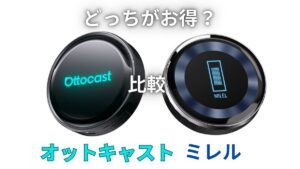
オットキャストはクラウドSIMもあるのですが、そんなに高くないです。
| オットキャスト | ミレル | |
|---|---|---|
 |  | |
| 5GB | 1,070円 | |
| 10GB | 1,220円 | 2,970円 (U-NEXT含む) |
| 20GB | 4,170円 (U-NEXT含む) | |
| 30GB | 3,050円 (90日間) | |
| 60GB | 5,620円 (180日間) | |
| 120GB | 9,970円 (365日間) |
ラジカルというかむしろ、かなり得。
比較されがちなミレルと並べても、ギガあたりの価格が安い。
30GBで3,050円で、3ヵ月分繰り越しは可能。
スマホ回線と別にできるうえ、繰り越しできるのですよね。
スマホは20GB契約にしておいて、オットキャストは3ヵ月ごとに30GB(3,050円)を買う。
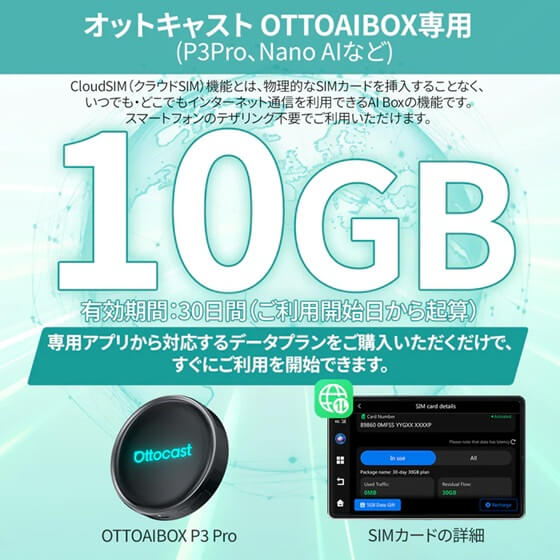
みたいに使うと、実質ひとつき10GBで1000円ちょいなので、負担もそんなに。
ラジカルクラウドSIM案がいちばんスマートで安上がりかな。
車で遠くに出かけることが多い月と、そうでない月で平均できるので、ギガ数余って勿体ないってのも無い。
スマホのギガを消費することも無い。
個人的にこういったプランはあまりお勧めすることはないんですが、オットキャストのは思ったよりアリだよな、って思っている感じ。
長くなりましたが、使い方に戻りますね!
【10%OFF!】オットキャストのクーポンコードあります
オットキャスト全製品対象のクーポンが、公式より発行されています!
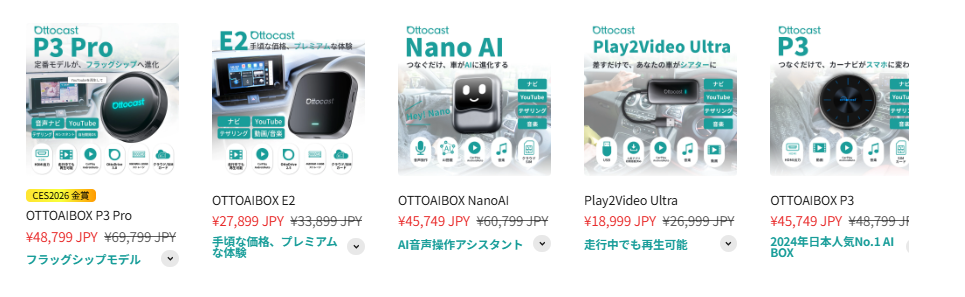
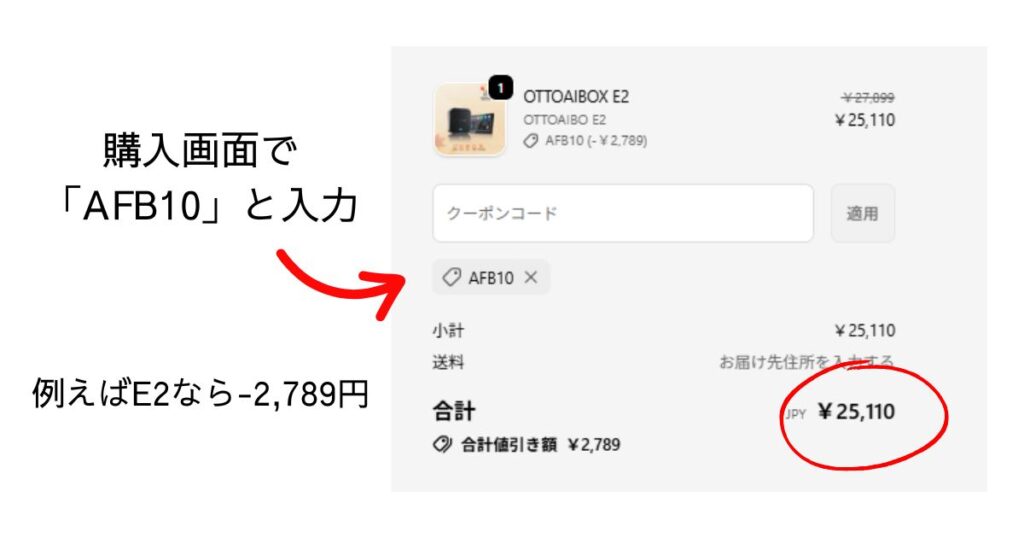
クーポンコードを入力することで、セール中の割引が入っていても更に10%割引が適応になるはずです!
クーポン①
クーポンコード:AFB10
割引内容:10%OFF
ラジカルクーポンが正しく適応されるように、下記リンクからご購入ください!
\ クーポンコード「AFB10」で更に10%OFF/
※割引と無料特典が正しく適応されるため、上記リンクより移動後、適応状況を確認することをおすすめします。
また、割と頻繁に開催されるので、公式のセール情報も合わせてチェックです!
Googleアカウント連携がおすすめ
日本で持っていない人なんてほぼ居ないですよね、Googleアカウント連携をすると便利。
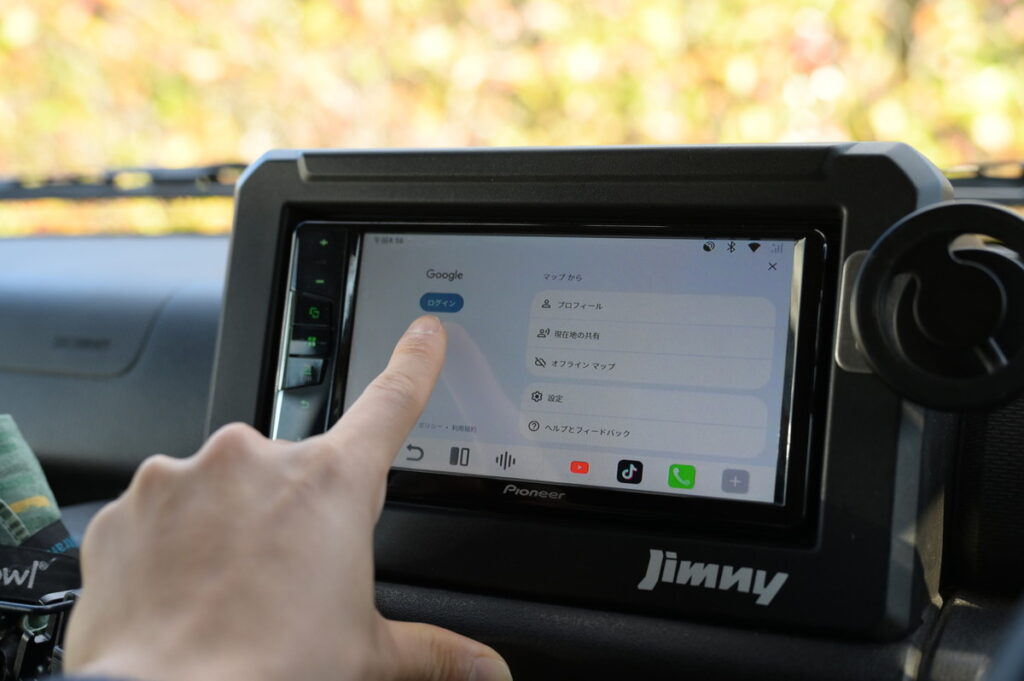
何かしらのGoogle系アプリを開きますと、ログインすることになると思います。
アカウントを追加を押しまして
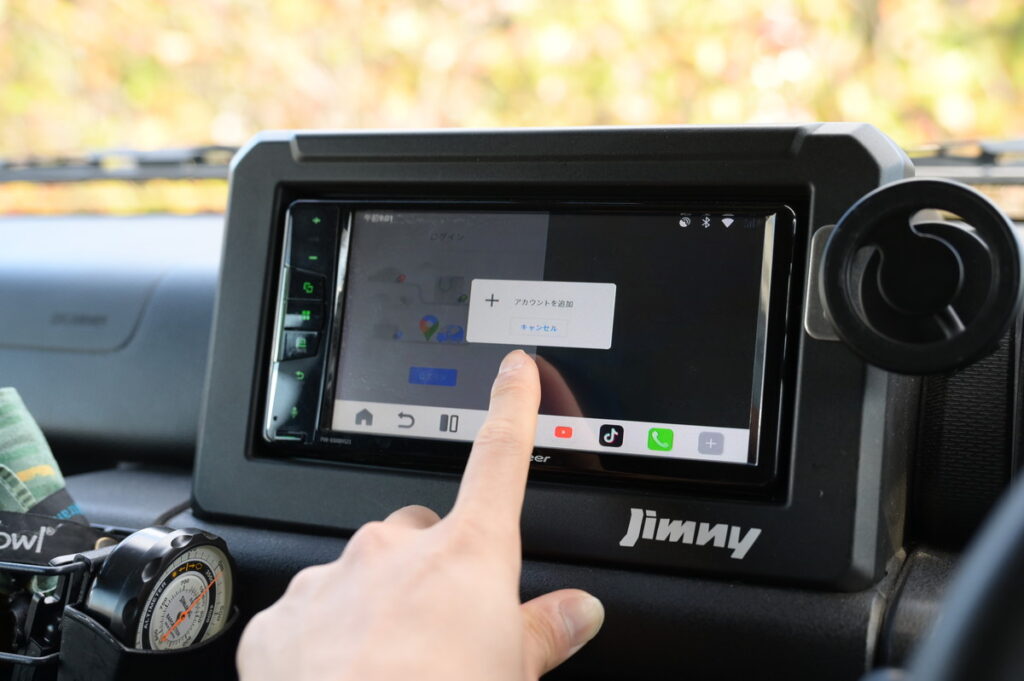
あとはいつも使うアカウントのIDとパスワードを入力して、スマホ側で認証すればOK。
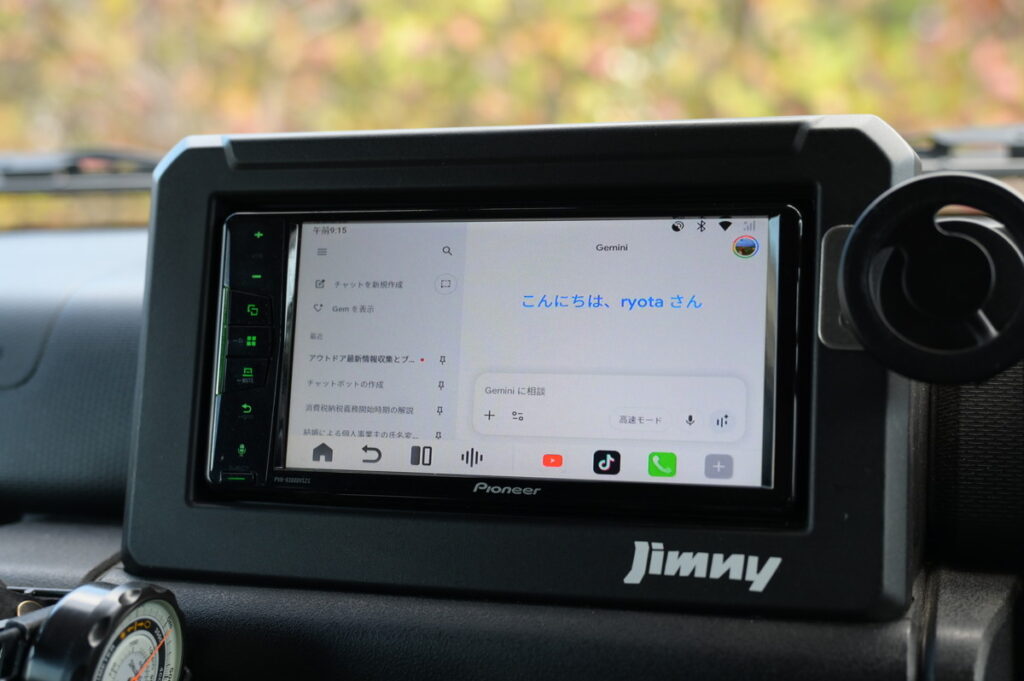
こうしてアカウントが連携するって訳です。
ラジカルもう、Google無しに生きていけない。
OTTOAIBOX P3 Proクーポンリンク(AFB10を入力)
分割画面表示とかも良き〇
どんどん使ってほしいのは、分割画面表示ですね。
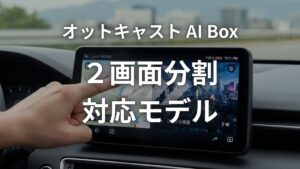
オットキャストは分割画面の便利さが、他のAIBoxよりレベルが高くて、7:3分割画面表示もできるんですよ。
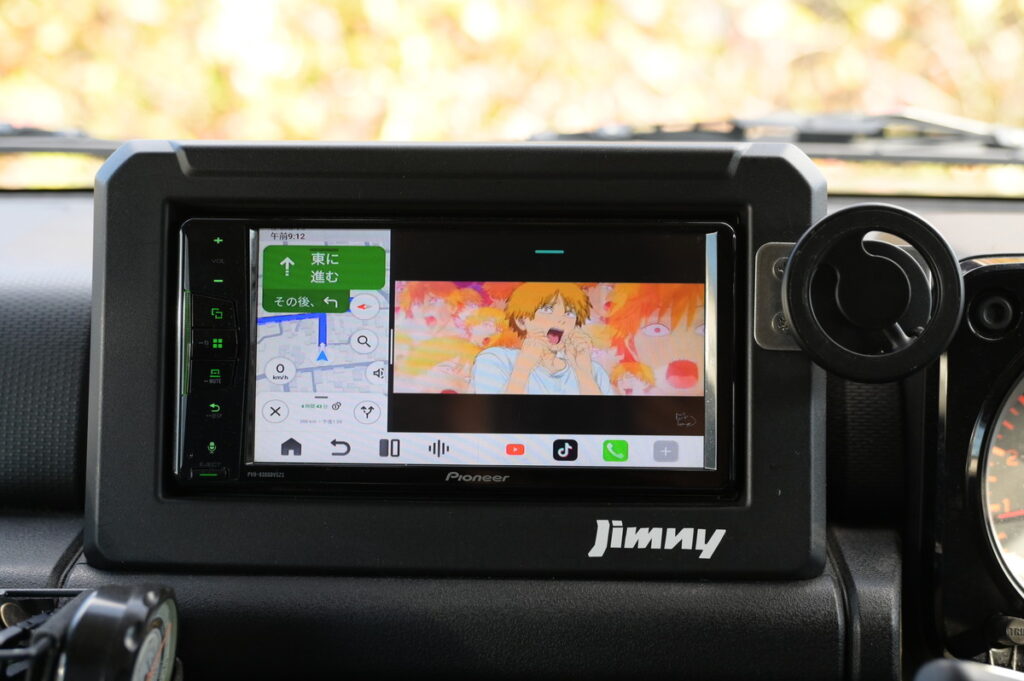
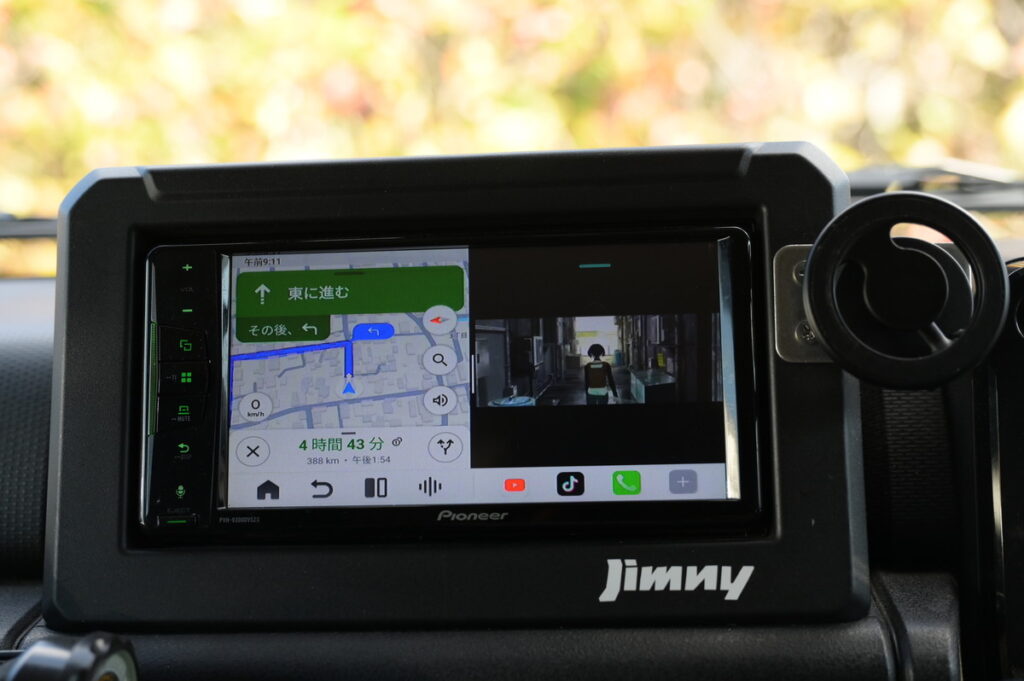
車種によっては正方形に近いナビもありますし、ウチみたいに16:9みたいに手狭な画面もあります。
好きなように分割画面カスタマイズできるのは、5:5二分割だけには無い使いやすさですよね。
ラジカルこれはめっちゃ便利。
もちろんナビは、バックグラウンドで「小画面」モードも可能。
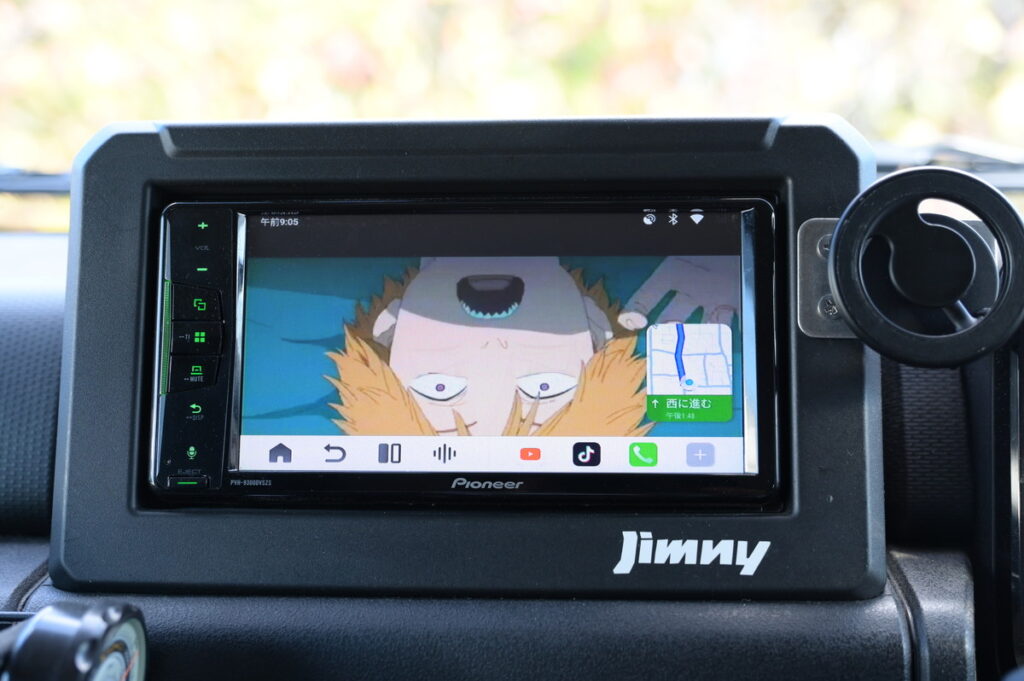
こりゃいいぜ。
操作感は動画でどうぞ↓
OTTOAIBOX P3 Proクーポンリンク(AFB10を入力)
AI機能を使ってみる
P3 ProにはAI機能も付属したのですが、これはナビの音声指示がめっちゃ便利に感じました。
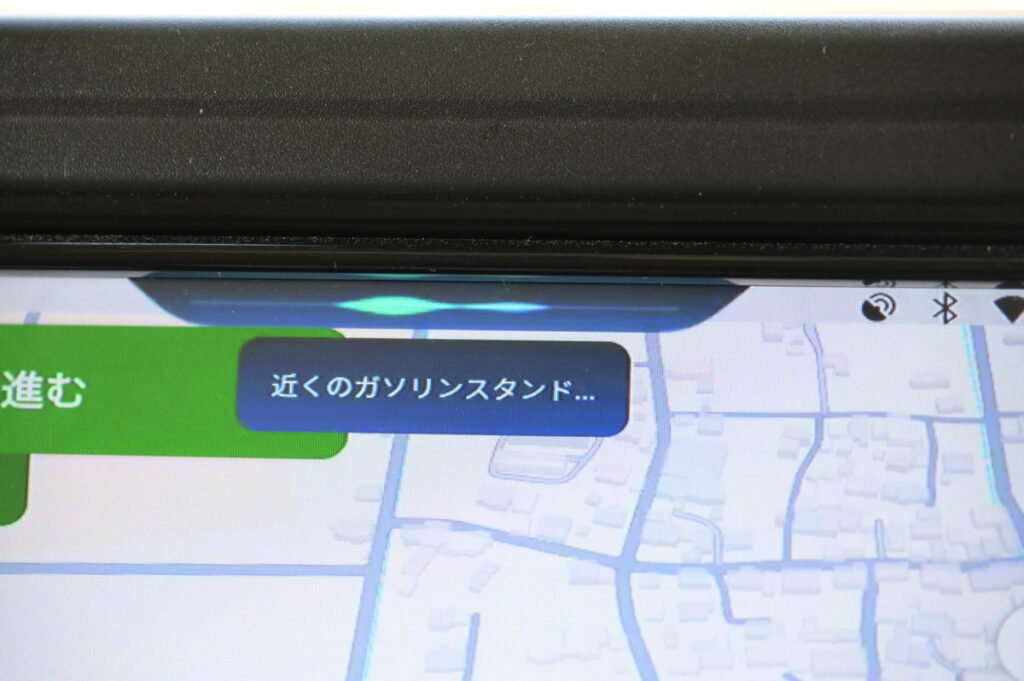
マップ中に適当な指示をすると、ちゃんとAIが認識して探してくれるんですよね。
ラジカルこれは便利ですよ。
まあ、AIはオットキャスト側にサーバー料金がかかっちゃうので、無料なのは最初だけでその後は有料契約にはなるんですが、、、
試してみて良さそうなら、AI契約を追加でするってものいいと思います。
ラジカルまあ、無くてもいいけど(笑)
ちなみに前のモデルにNano AIってのもありましたが、個人的にアレはAIのパチモンでした。
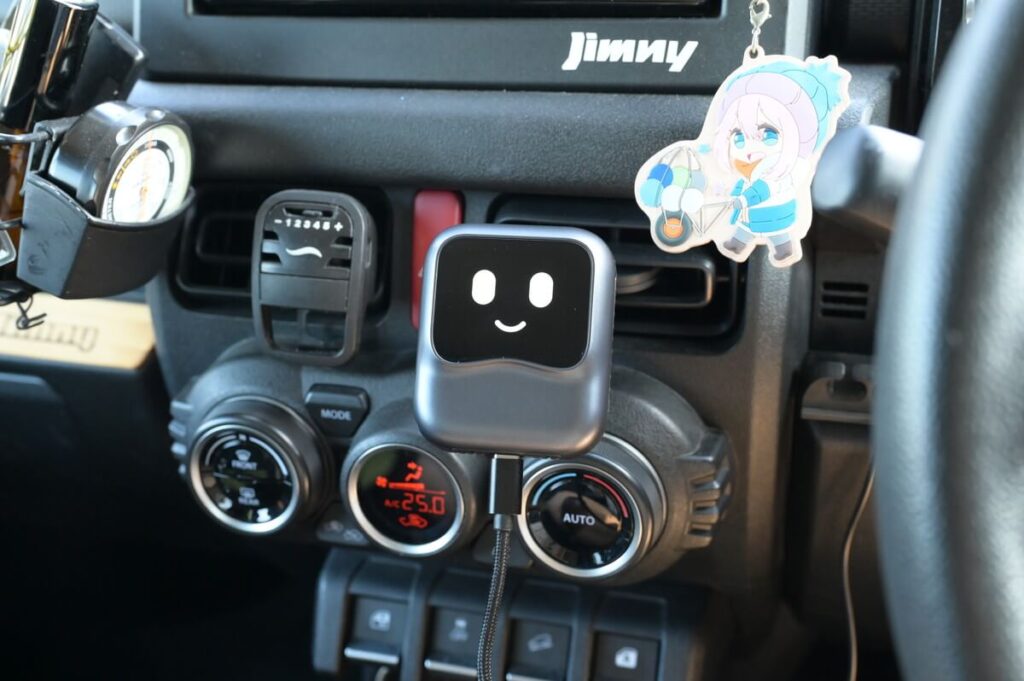
「会話アシスタント」という機能が備わっていましたが、あくまで事前に登録された言葉にしか反応しないという、超限定性能。
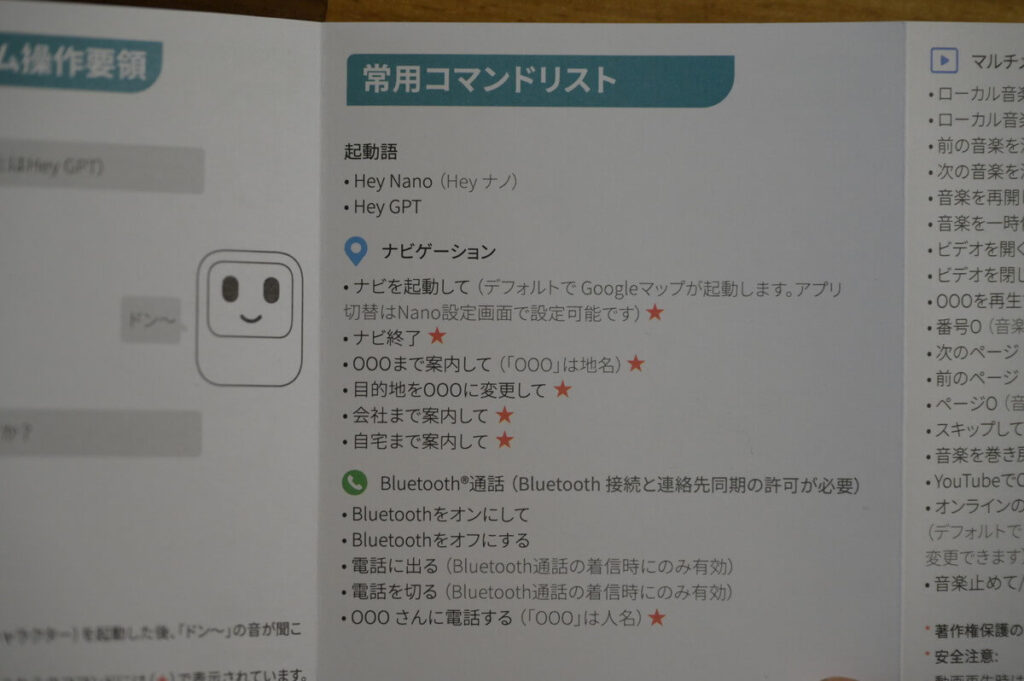
AIではなく、「音声認識」ですわこりゃ。
一応会話モードもあるのですが、わざわざ機械を通さずとも、スマホに「OKグーグル」「Hey!Siri!」して喋ってもらえばいいだけなので(笑)
Nano AIについては提供品だったのですが、さすがに過去記事でも酷評しちゃいました。
なので、過去記事のタイトルに「AI」と触れず、「音声制御版」と紹介したんですよね(笑)
ラジカルNano AIの機能はひどかったですね。
NanoAIのディスはこの位にしておいて、その点P3 ProのAIは、ちゃんとAIしていますね。
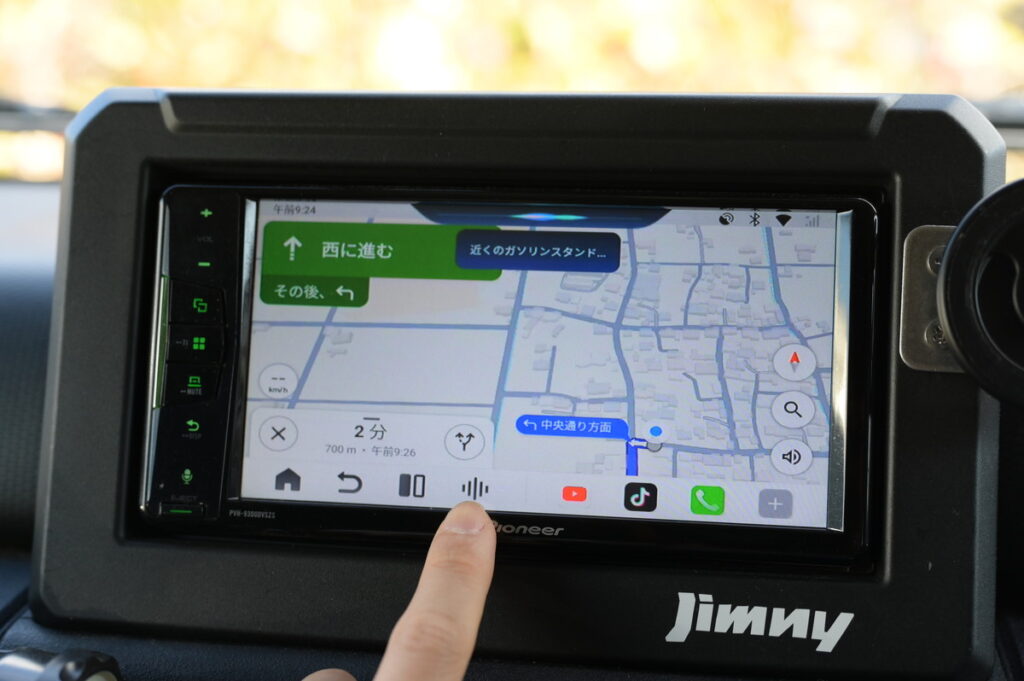
録音っぽいマークをタップして、ナビの指示をすればいいのですよ。
こんな感じですね↓
他にも下記のような指示も出来るので、助手席に人が居ない場合、AI音声サポートは割とアリ。
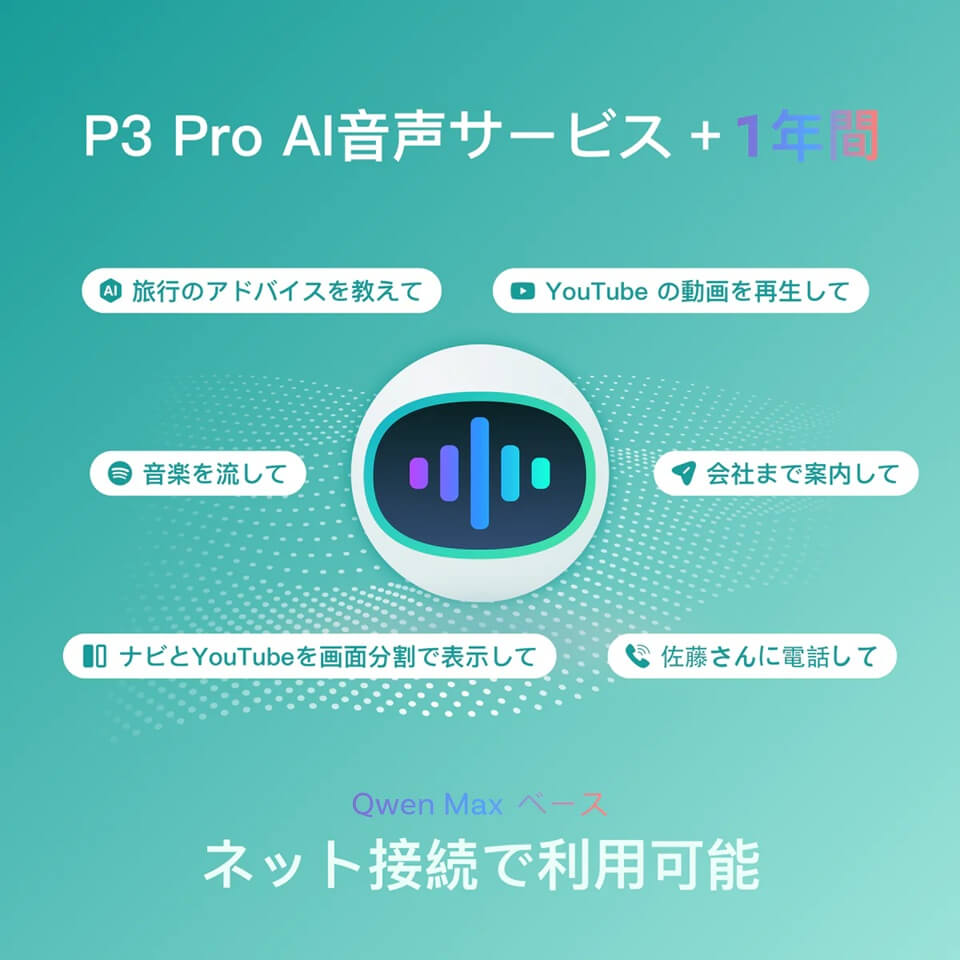
NanoAIみたいにコマンドではなく、言葉の意味を理解して反応してくれるので、これはちゃんとしたAIですね(笑)
ラジカルP3 Proで完成品になりましたわ。
Geminiアプリも入っているので、Googleアカウント連携すれば、そのまま自分のGeminiとチャットできます。
そのうえ、スマホで行うのと同じように、Geminiライブも入っているので、ナビ画面と会話しながらアイデア出しなんかも可能。
ラジカルいつものGeminiと一緒って事ですね!
他にもこんなアプリ
車に乗っている時に使いたいであろう、主要なアプリはデフォルトでインストールされています。
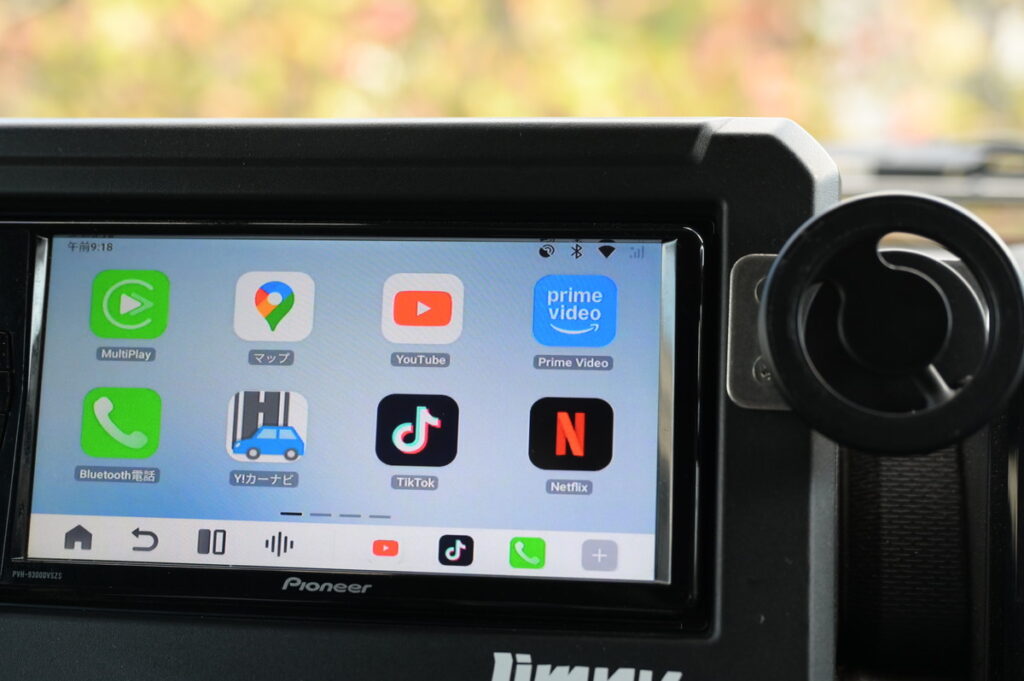
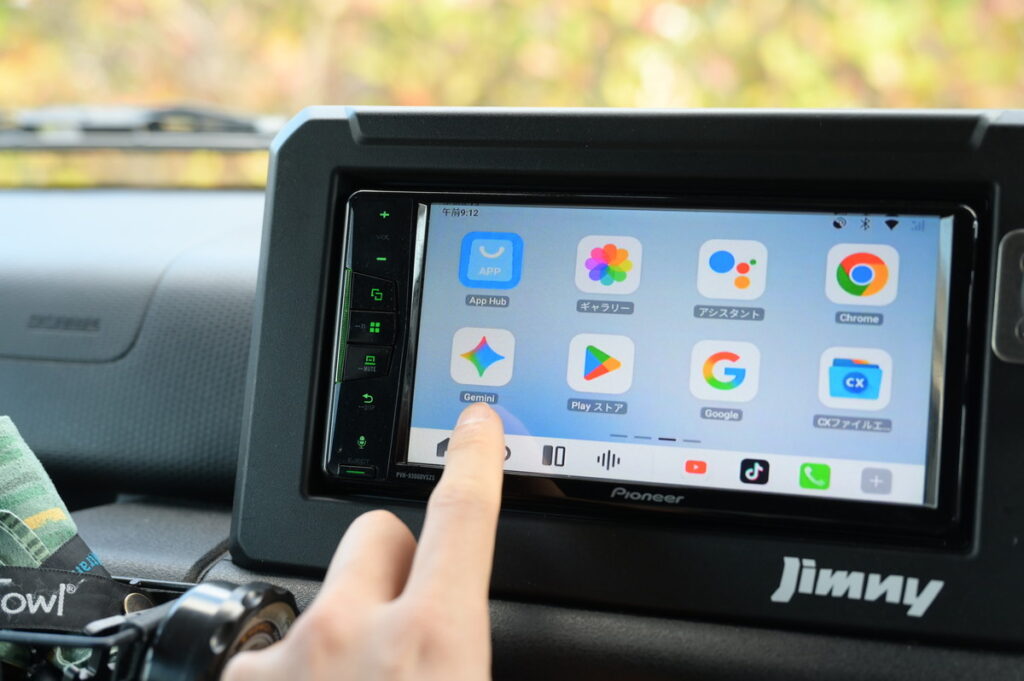
個人的に嬉しいのは、やっぱりGeminiかな。
有料課金しているもんで。
TikTokとかもあるけど、、、
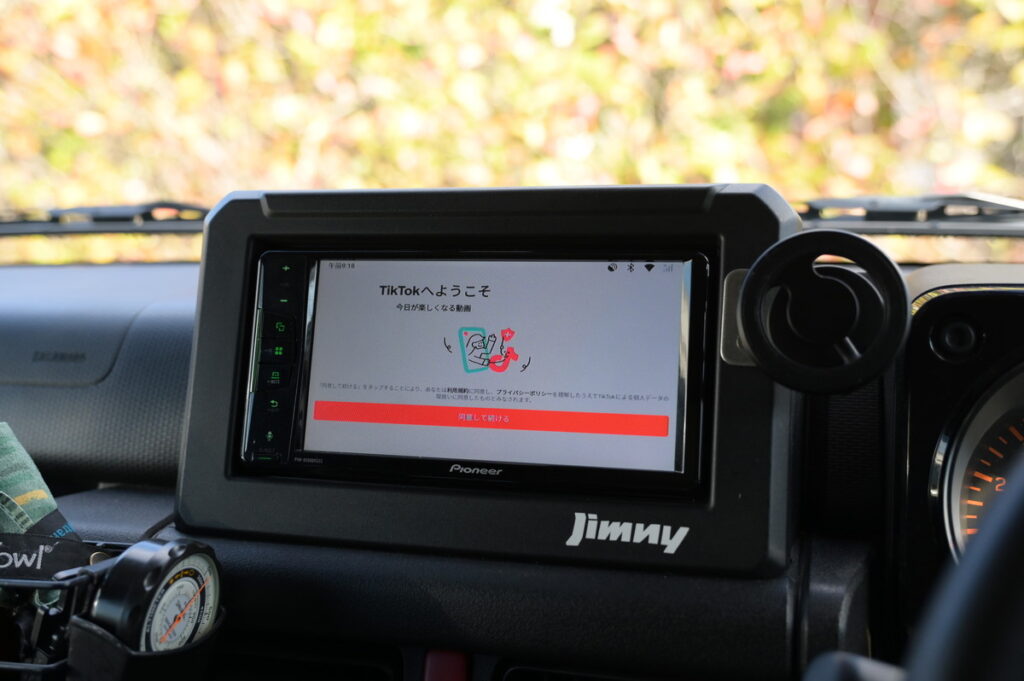
こいつは絶対に流しちゃあダメww
走行中にショート動画でも見ようもんなら、そのうち事故るわい。
ラジカルショート動画は愚の骨頂よ
映画やアニメはまあ、、、
家でゆっくり見た方が楽しいっすよ。
OTTOAIBOX P3 Proクーポンリンク(AFB10を入力)