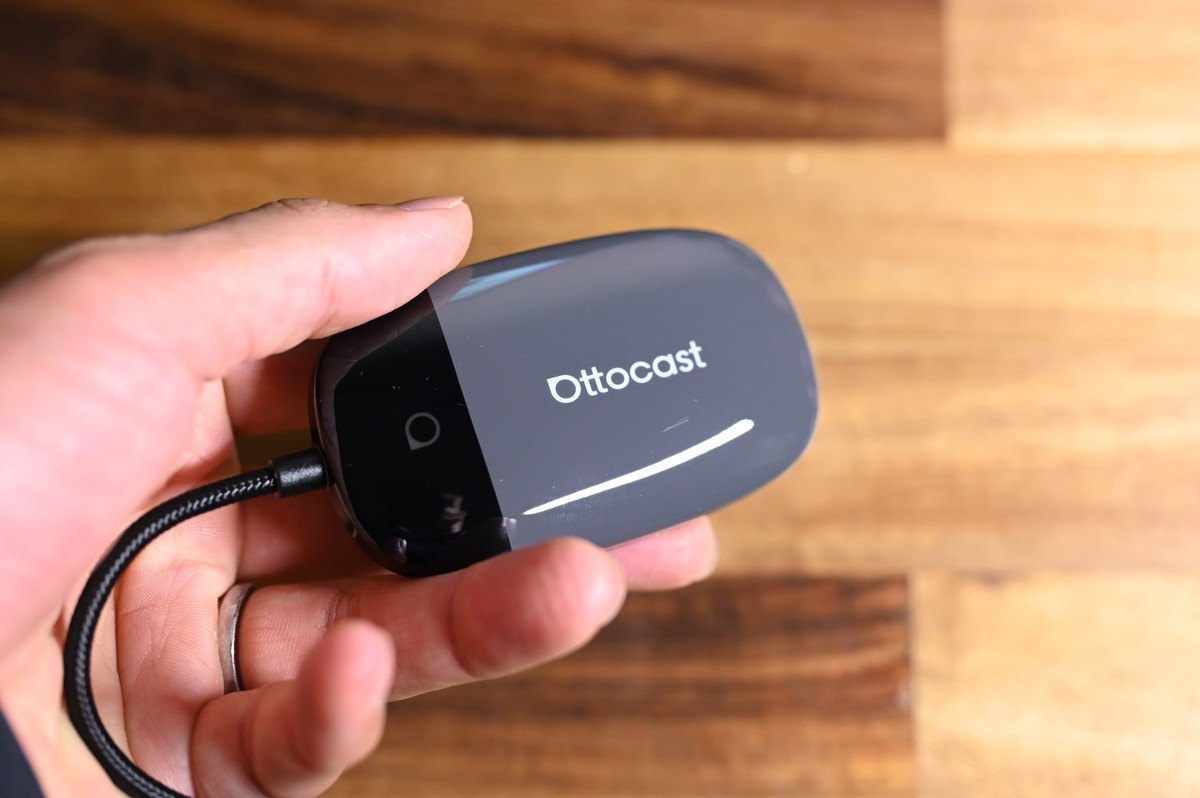
Ottocastの無線で動画をみるタイプで、一番安くてお手軽なタイプの「Play2Video」シリーズの最新。
 ラジカル
Play2Video Xの解説&レビュー記事です!
Play2Video Xを公式ストアでチェック→
クーポンコードで更にお得:kunitohyouban10
こんな画面になるよね↓
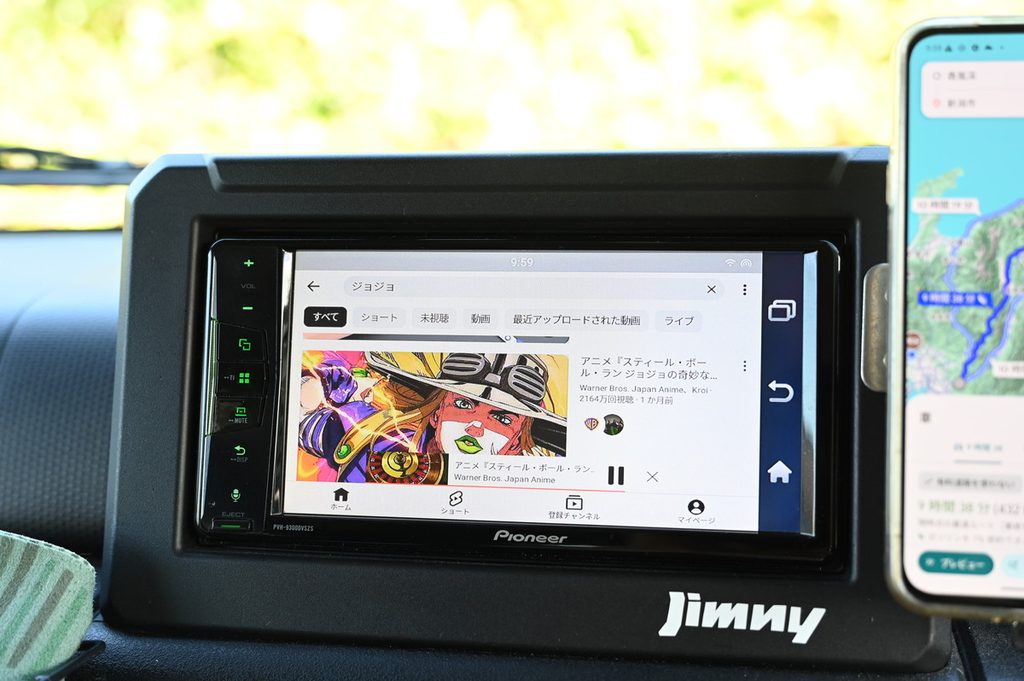
Play2Video Xで出来ることを簡単に言えば、、、
ラジカルシンプルですね。
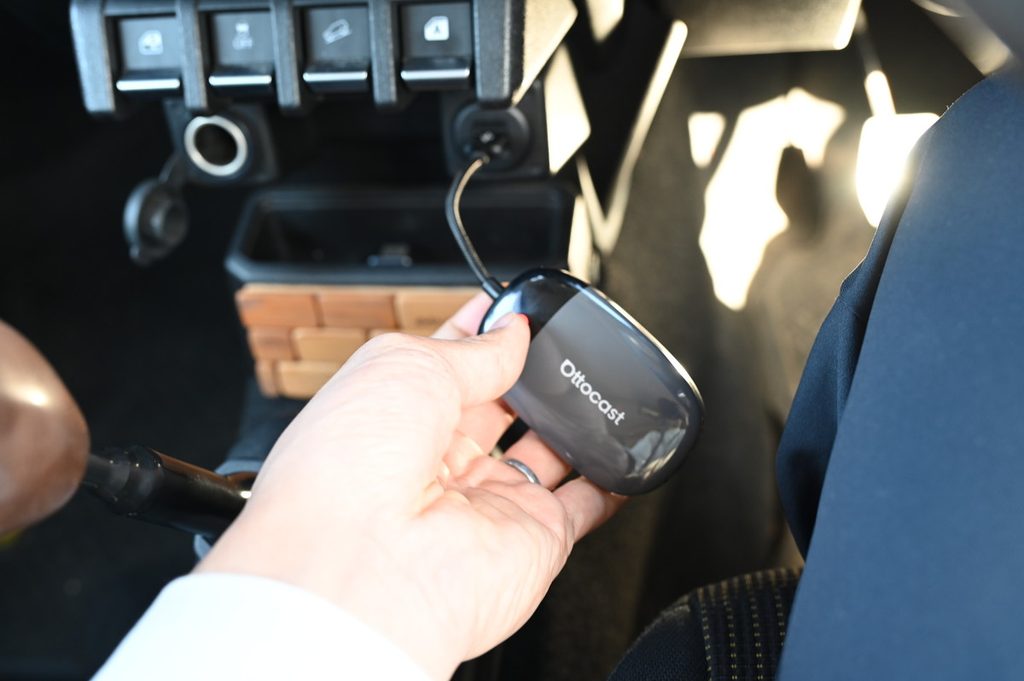
①車に挿して
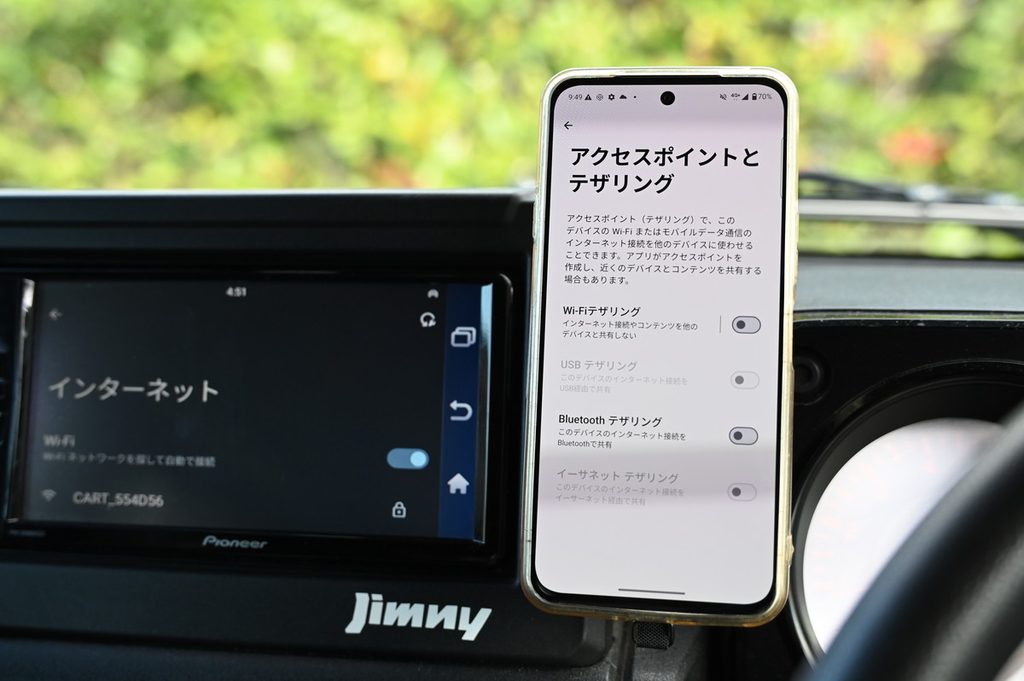
②BluetoothペアリングしてWifi(テザリング)を使う
③好きな動画を見る(終わり)
ってだけの、Play2Video Xの使用方法を解説した記事ですが、簡単にかつ優しく教えますんで、迷っている方は参考にしていってください!
ラジカル分かりやすく教えます!
もうね、これくらい優しく教えちゃう(笑)
操作方法は完璧にわかるとおもう!
限定クーポン(10%OFF)もらいました!
クーポンコード:kunitohyouban10
Ottocastから当サイト限定のクーポンコードとリンクを頂きましたので共有します!
ラジカルリンクから購入、コードを入力してくれ!
内容は公式サイト限定で、全商品が対応になります。
購入確定前の画面から、クーポンを入力してくださいまし。
・利用先:公式サイト
・割引内容:10%OFF
・対象商品:全商品
・有効期限:無期限
\ クーポンコード:kunitohyouban10 /
※当サイト限定クーポンですので、リンクから購入し、クーポンが使えるかのチェックをお願いします!
Play2Video X 外観・付属品
外観と付属品はさらっと流しましょうか。
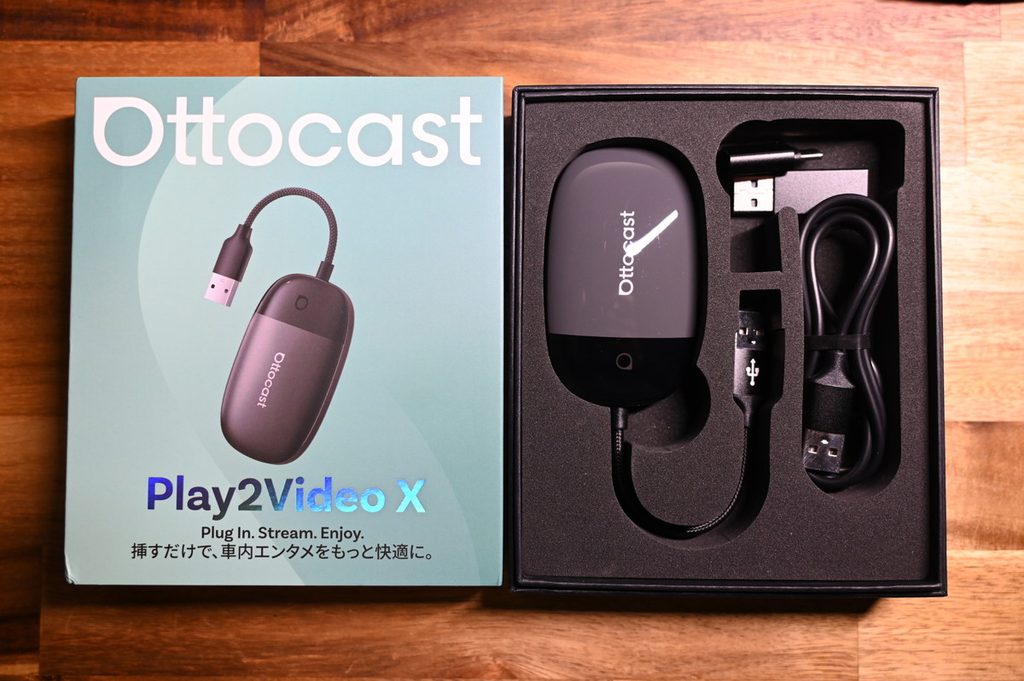
- 本体
- Type-AtoC変換プラグ
- Yケーブル(基本使わない)
- 説明書
付属品はこの通り。
新しめの車で、車側の接続端子がType-Cの場合、付属のType-AtoCプラグを使ってあげればOK。
それ以外は本体のみを使います。
本体はこんな感じ。
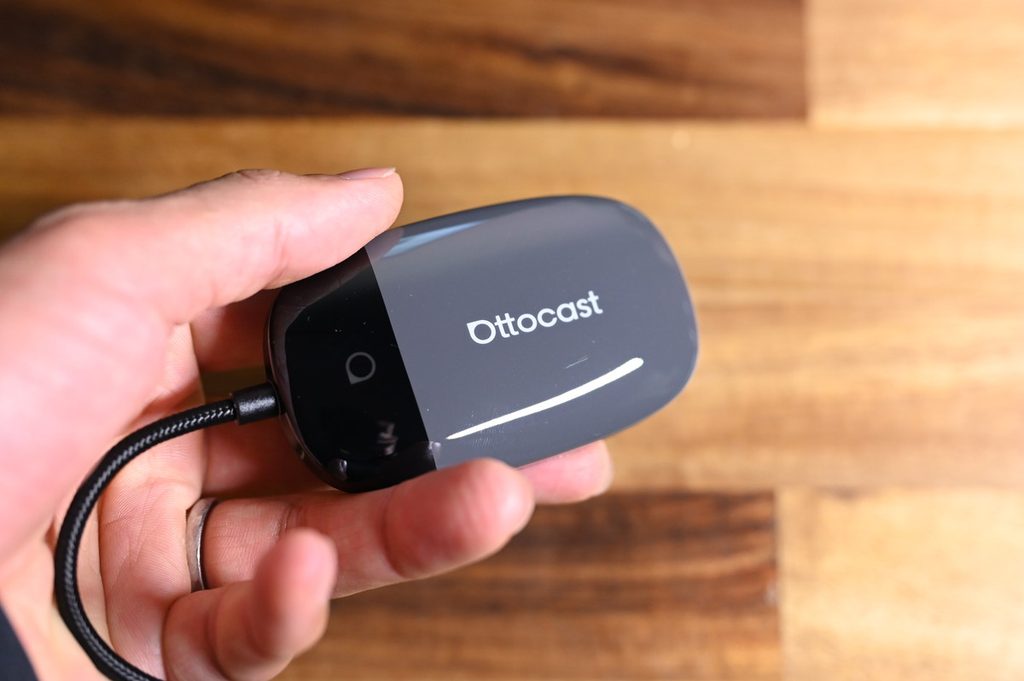
安っぽくはないが、高級感も無い。
「普通に安心して使えそう」って感じの、可もなく不可もない存在感。
ラジカル当然ながら、機能重視よね。
背面は軽く放熱処理。
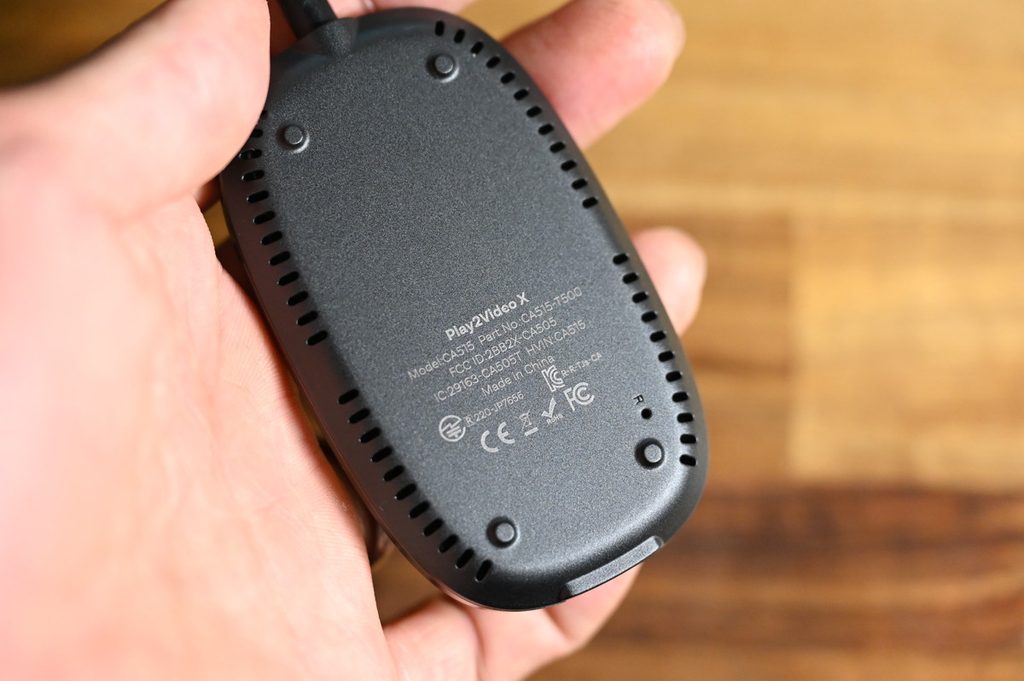
各種技適表示されているんで安心。
ラジカルでは早速、使い方と参りましょう!
Play2Video Xの使い方
使い方はめっちゃカンタンなので、シンプルに4ステップで説明しますね。
- USBポート(Type-C)にポン付け
- Bluetoothでスマホと接続
- テザリングでスマホの回線を使う
- 後は使うだけ
ラジカルこれだけ!いくよ。
USBポートに「ポン付け」
まずは、USBもしくはTypeCポート(変換プラグを使用)に差し込みます。
物理的な設定は以上。
とにかく「ポン付け」するだけなので、追加の配線やキャンセラーは不要。
ラジカル煩わしい準備は全て要りません。
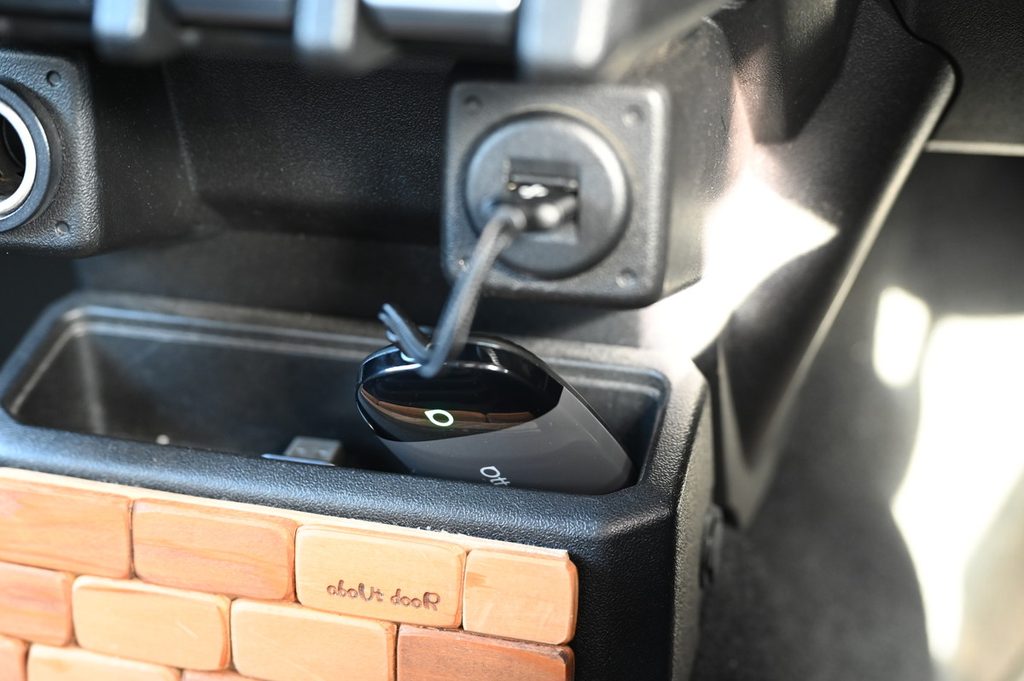
挿したまま置いておくのも良いですし、両面とかでETCのように残置させるのも良き。
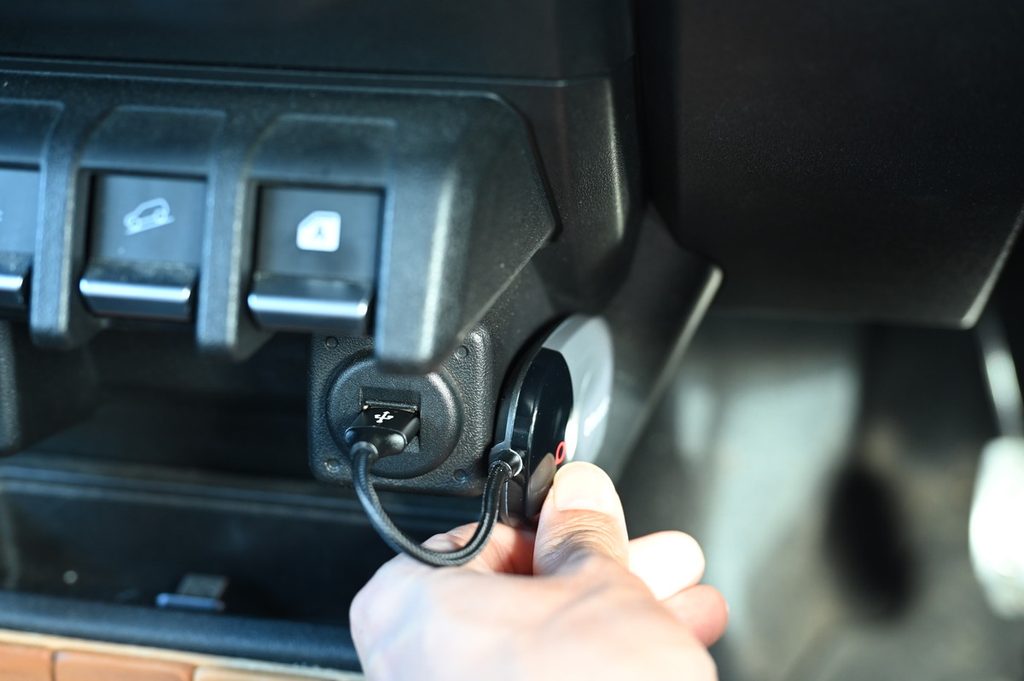
どのみち付けっぱなしにすればOKなので、このあたりの処理はお任せします。
エンジン始動で勝手に始まる
挿したらエンジン始動。
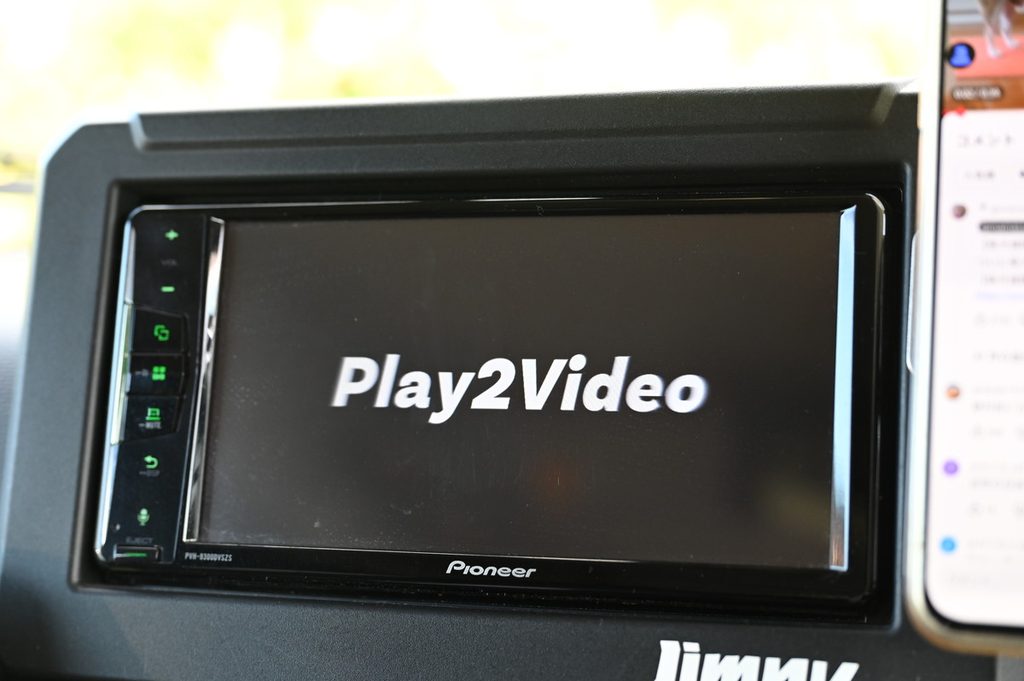
勝手に始まります。
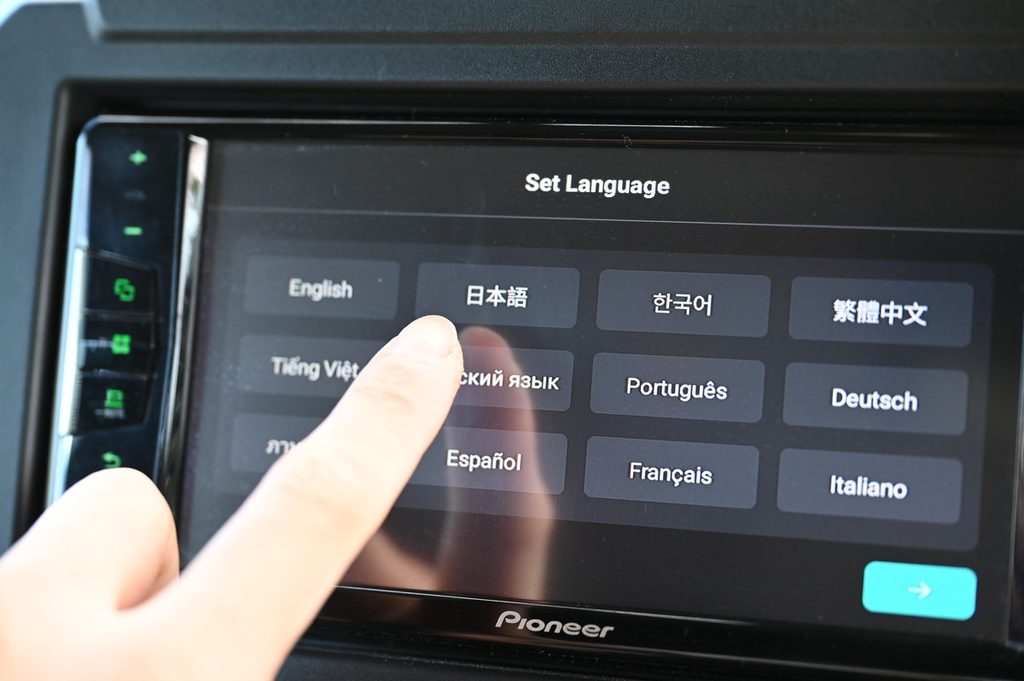
そのまま言語設定に入るので、「日本語」を選んじゃってください。
ラジカル基本、案内に沿って使うだけ。
Bluetoothでスマホとペア設定
Bluetooth接続しないと使えないので、勝手に接続案内が始まります。
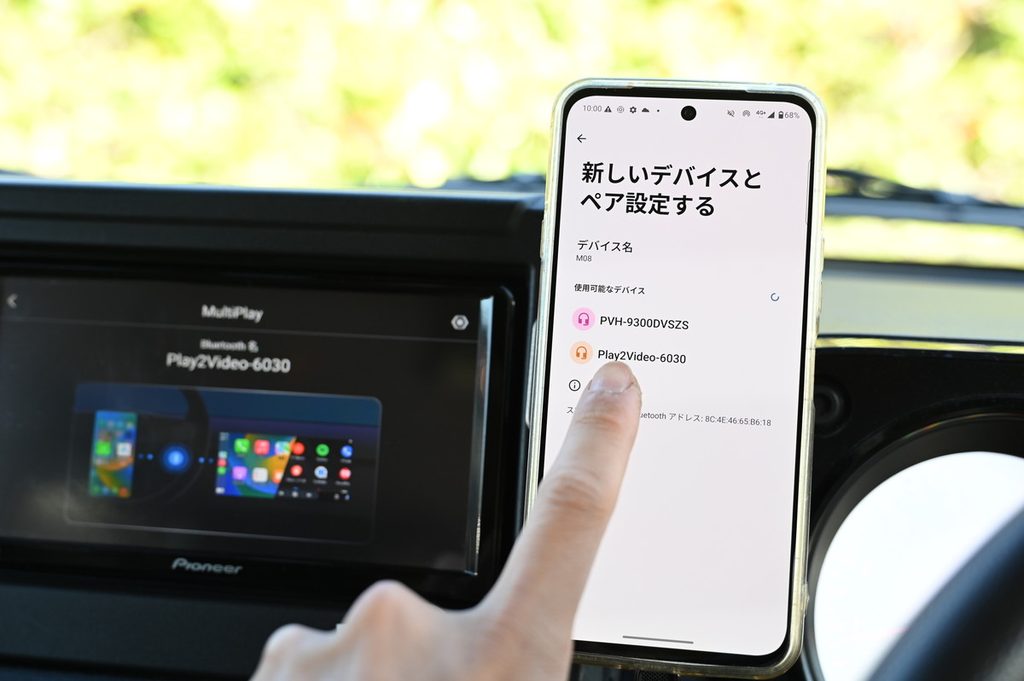
使うスマホとBluetoothでペア設定してあげてください。
Play2Video-○○○○
的な感じで表示されていると思うんで、該当の名前でペアリング。
ラジカルとりあえずこれが「Bluetooth」のペア設定。
ここまでは「ペアリング」です。
次はWi-Fi(デザリング)設定。
テザリングでWifiを使う
ペア設定しただけだと、ネット環境は使えないので、今度はスマホのテザリング機能を出します。
基本、今のスマホやiPhoneはテザリングが付いていると思うんですが、一応買う前に確認しておいてください。
Play2Video Xはテザリングを使うので、必須機能です。
ラジカル自分のスマホが対応しているか分からなければ、チャッピー(AI)に聞いてみて!
ありましたんで、機能をONにしておきます。
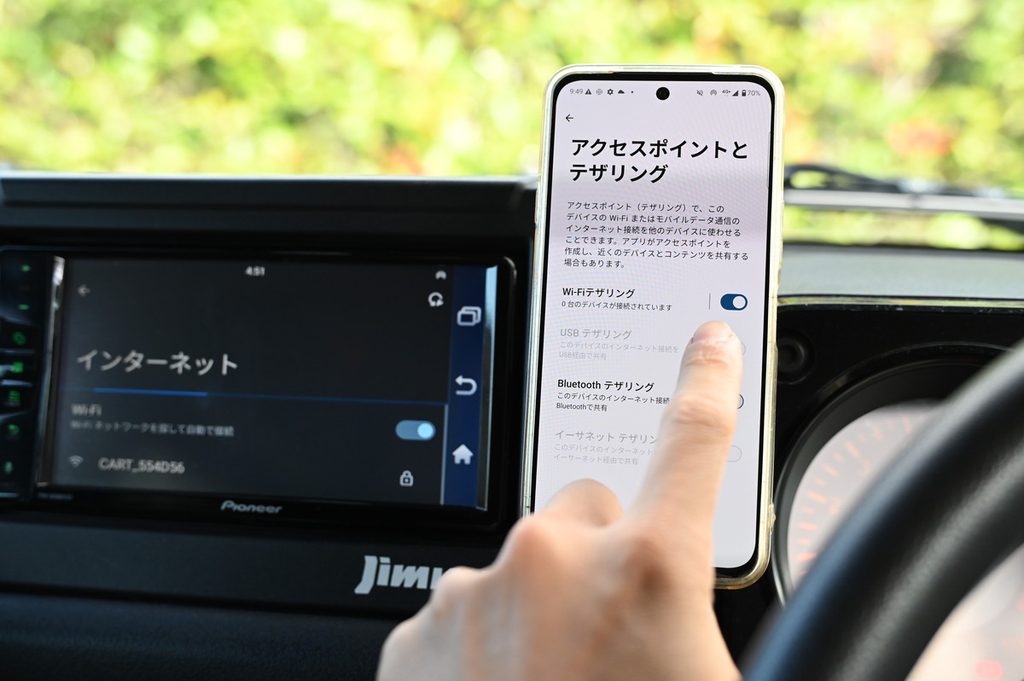
ちなみに、テザリングをするとどうなるか、軽く解説しましょうか。
【補足】スマホで使っているSIMデータを使っている
テザリングを簡単に言えば、「スマホで取得したネット回線を、近くの機器に渡している」状態です。
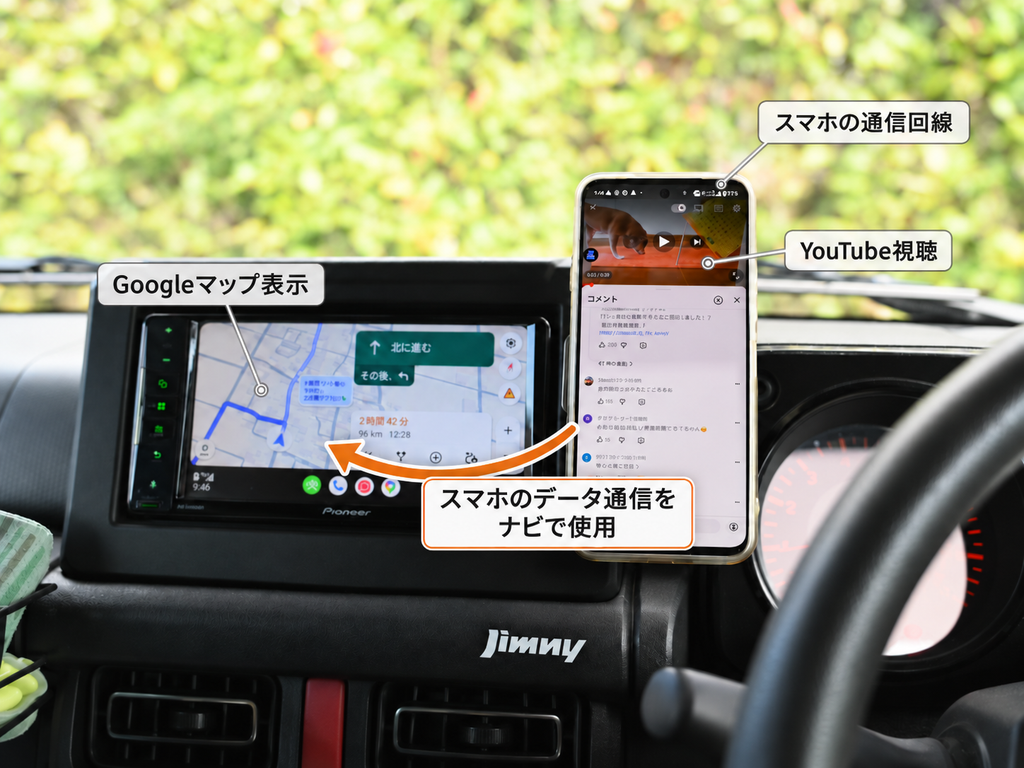
なので、Play2Video X側で別途契約が必要な訳ではない代わりに、ナビ側でYoutubeやマップを使えば、スマホと同じようにギガを消費します。
ラジカル消費はするので、そこは注意ですね!
長時間のドライブなんかでYoutubeを見る
とかだとゴリゴリギガを消費しますんで、できれば100GBプランだとか、大容量や無制限プランに入っておきたいところですね。
それ用に楽天モバイルとかを追加契約するってのもアリ。
テザリング設定つづき
続きです。
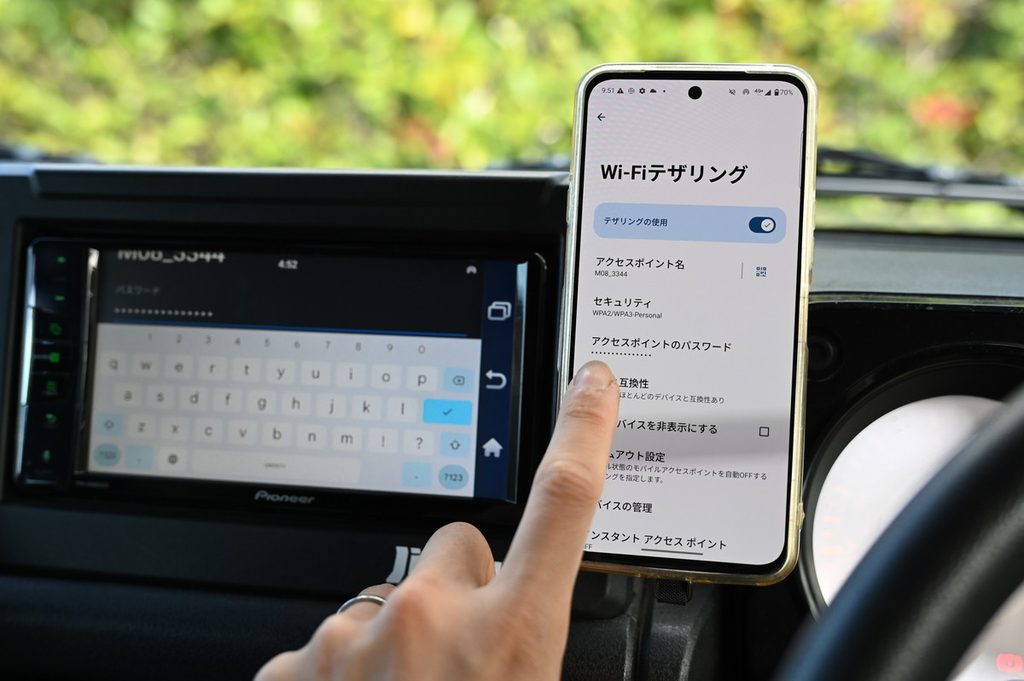
テザリングをスマホ側でONにすると、ナビ側(Play2Video X側)でも自分のスマホが表示されるはず(電波が飛んできた)。
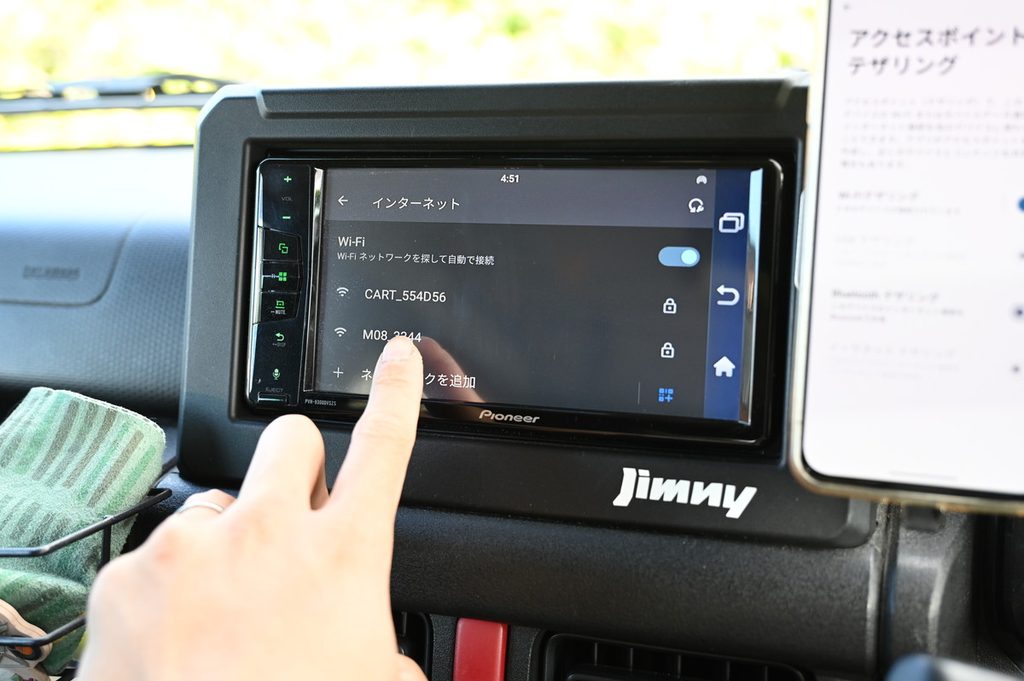
タップして、パスワードを入力します。
ここではシークレットにされていますが、タップすればパスワードは見れます。
そしたら接続中になって、、、
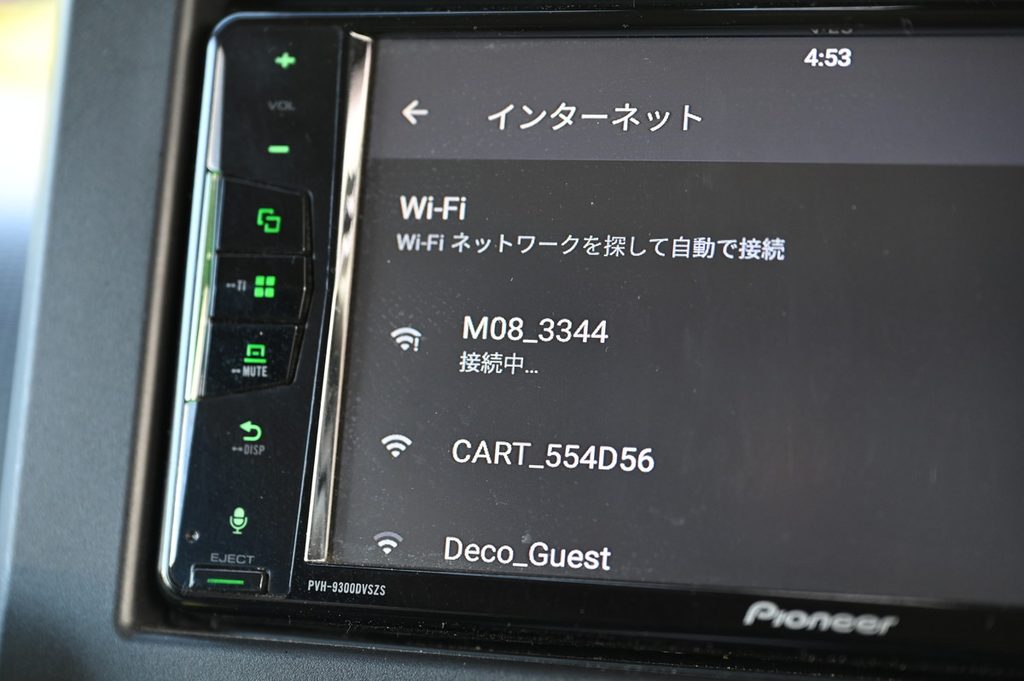
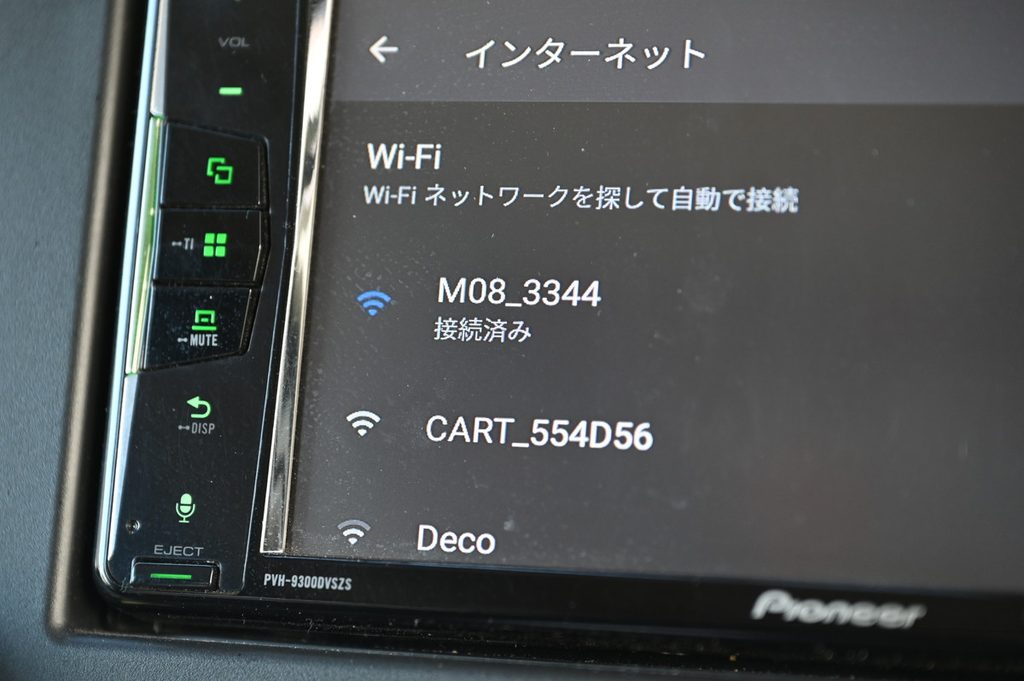
接続済みになったら、もう使えます。
 ラジカル
これで準備完了!
簡単ですね。
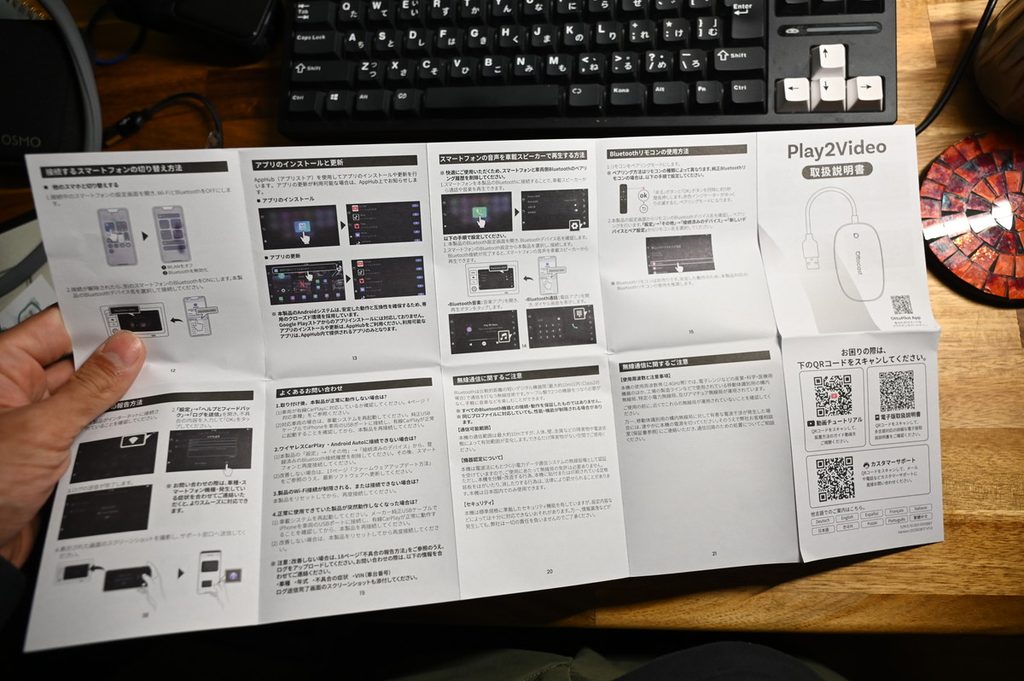
説明書もありますが、別になくとも出来ます。
Play2Video Xを使ってみる(動画視聴・ナビ等)
改めて使ってみますので、エンジンをもう一度最初からONにしてみました。
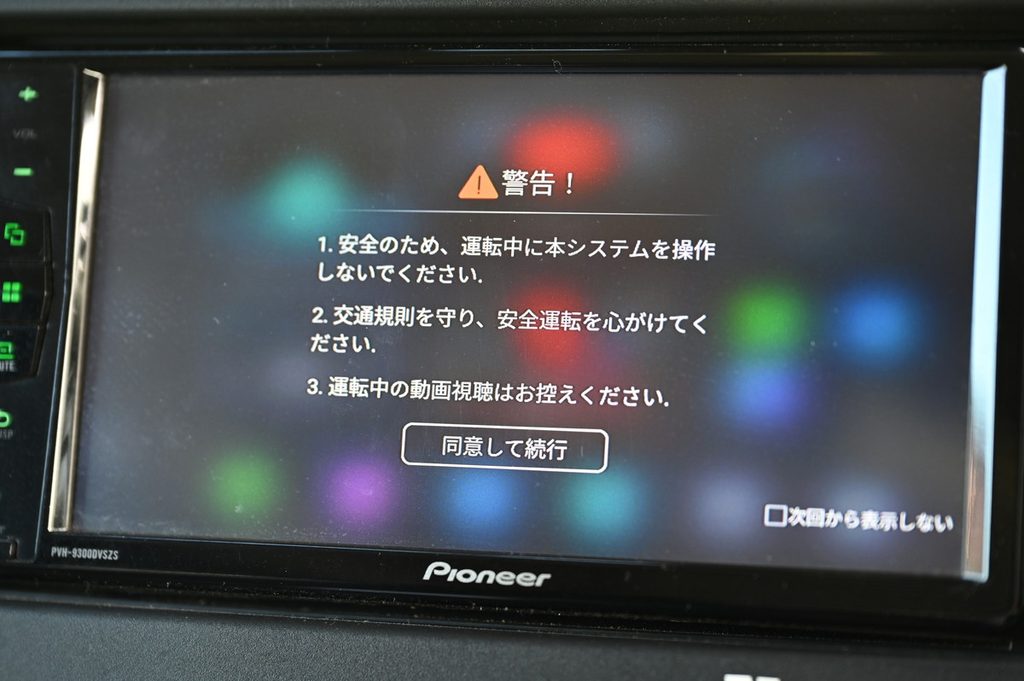
一応ちゃんと注意書きが表示されるので、運転中の動画視聴はしないでくださいね!
ラジカル運転中も動画はちゃんと流れるんで、みちゃだめよ!(笑)
あくまで助手席の人向けね。
下記がホーム画面。
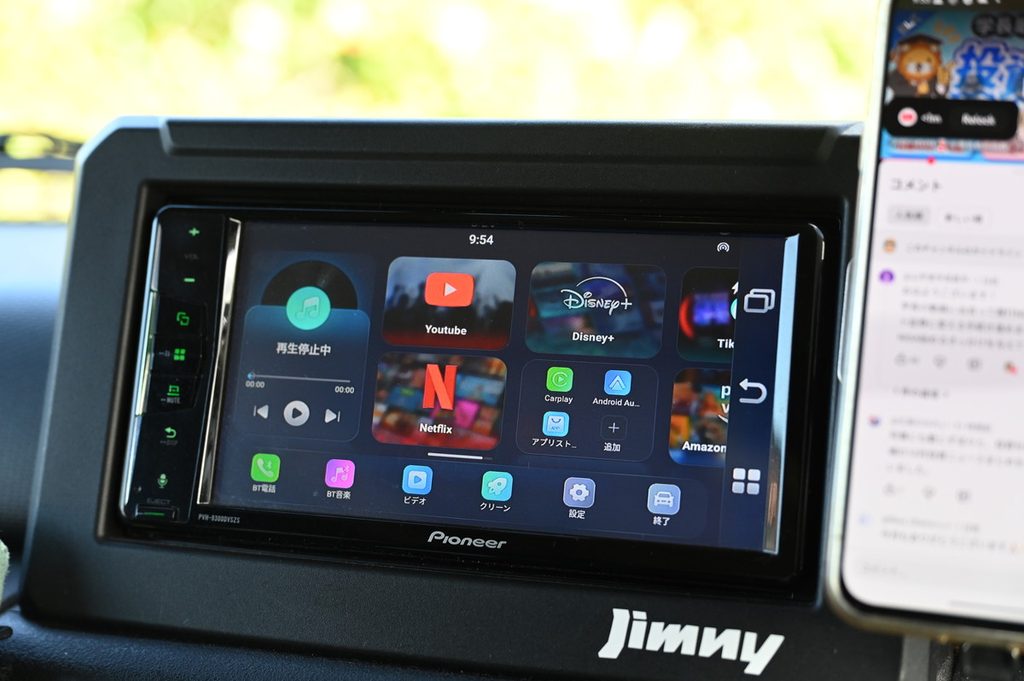
UIが分かりやすくなったとのことですが、確かに分かりやすく、直感的に使いやすそう。
とりあえずYoutubeでも開いてみましょう。
ナビのタッチ操作で文字入力ができるんで、普通にスマホで使っているのと同じような感覚です。
ラジカル操作性は良いですね。
ただ、ナビの感度が悪いと普通にタッチしづらいんで、古いナビの場合は要注意です。
なお、Play2Video Xの適応車種およびナビについては、公式ストアにてチェックしてみてくださいまし。
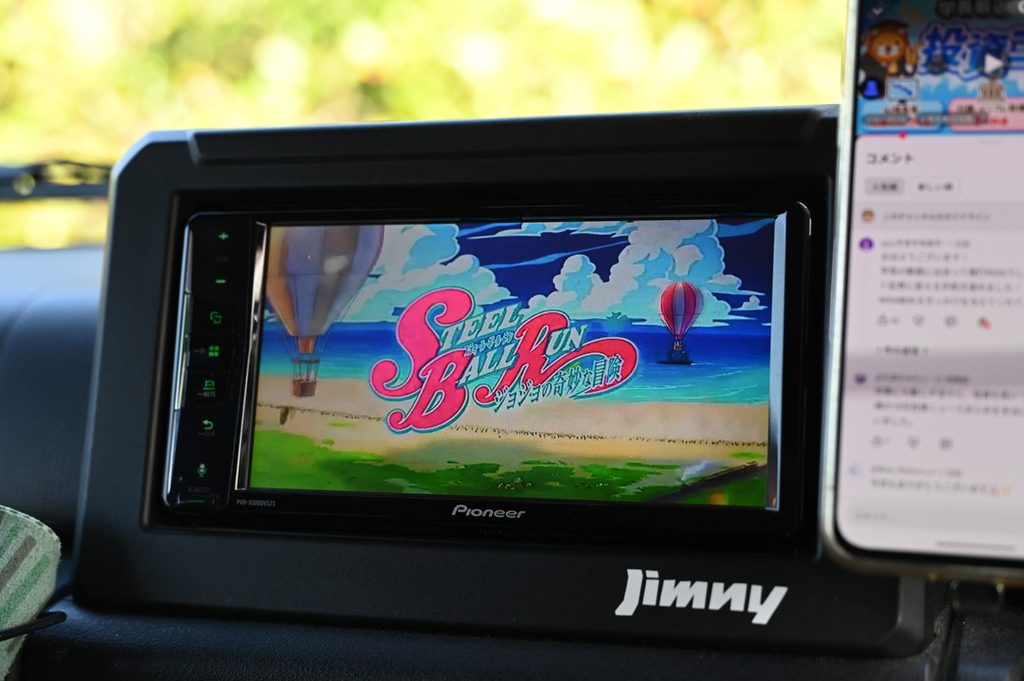
ジョジョでも見てみました。
スマホ側でもYoutubeを開くこともできますし、スマホ側はナビにすることもできる。
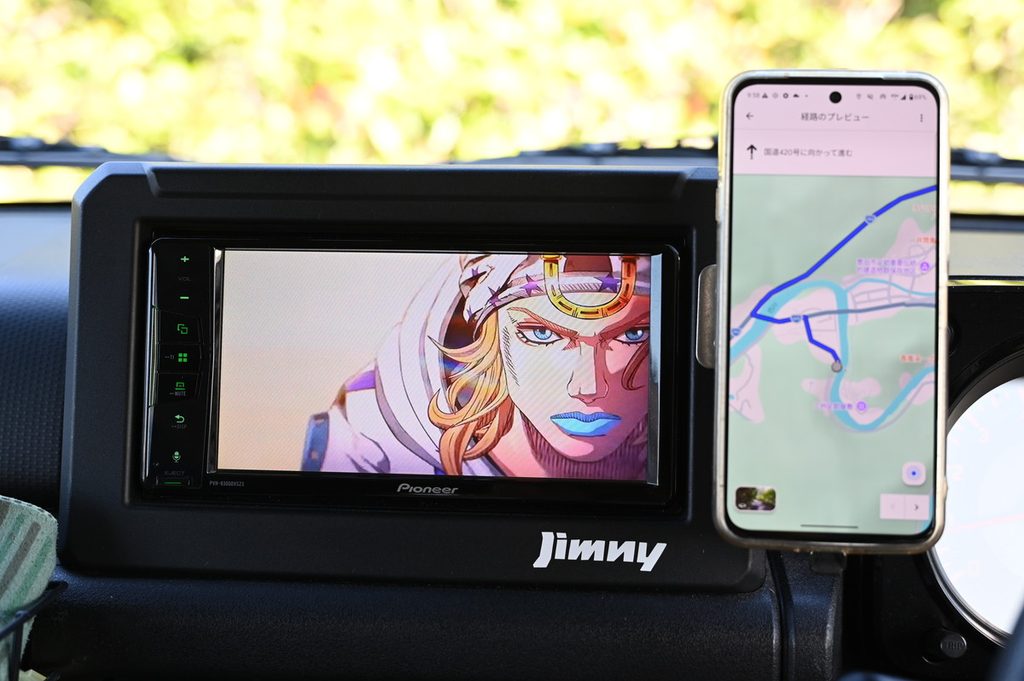
うむ、普通に使えるし、快適。
ラジカルなんら問題はない。
ちなみにここまで2-3分で設定できています。
スマホ側をYoutubeにして、ナビ側をナビにしてもよき。
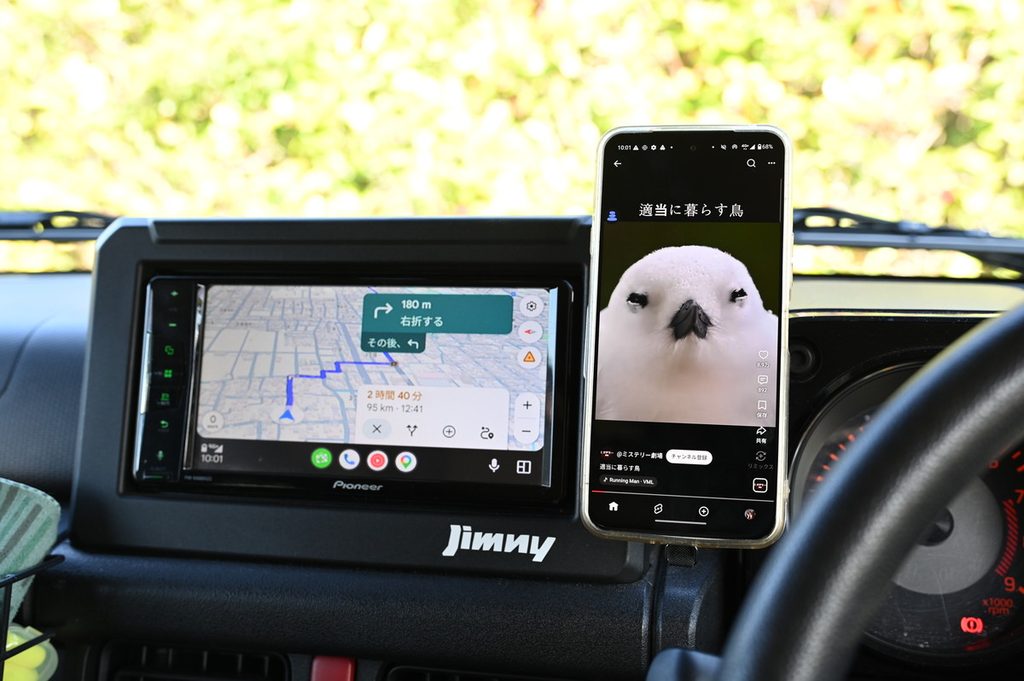
これならスマホは完全フリーな状態なので、なにかと扱いやすい。
ナビ側は案内に徹してもらえばいいんですね。
AndroidAutoとかCarPlay的な使い方ですね。
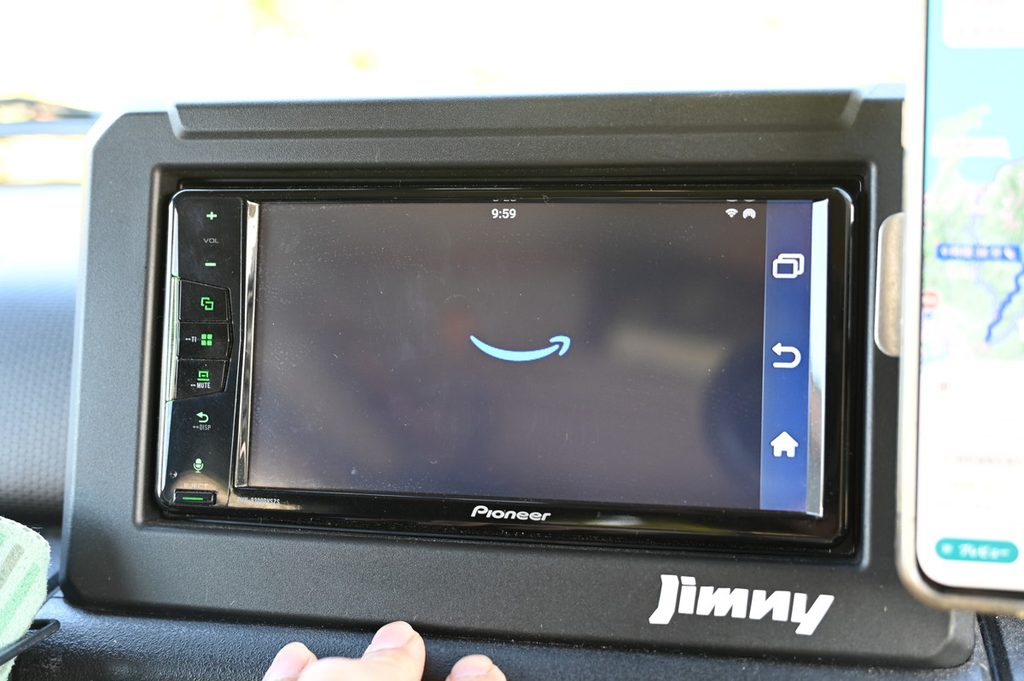
Amazonプライムビデオとかも開ける。
ネットフリックスも開ける。
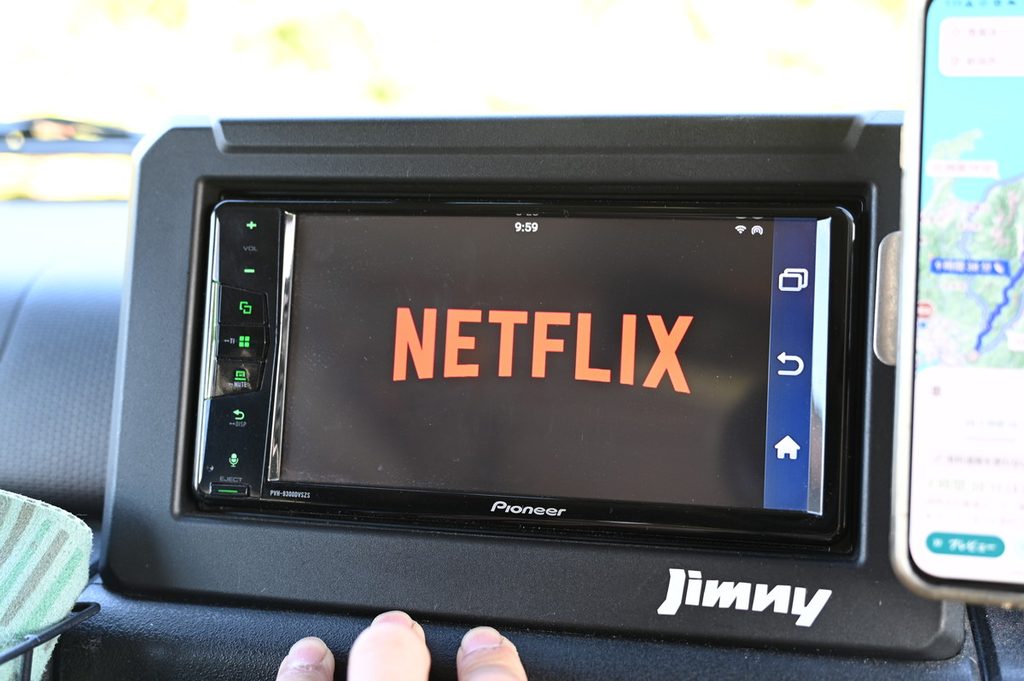
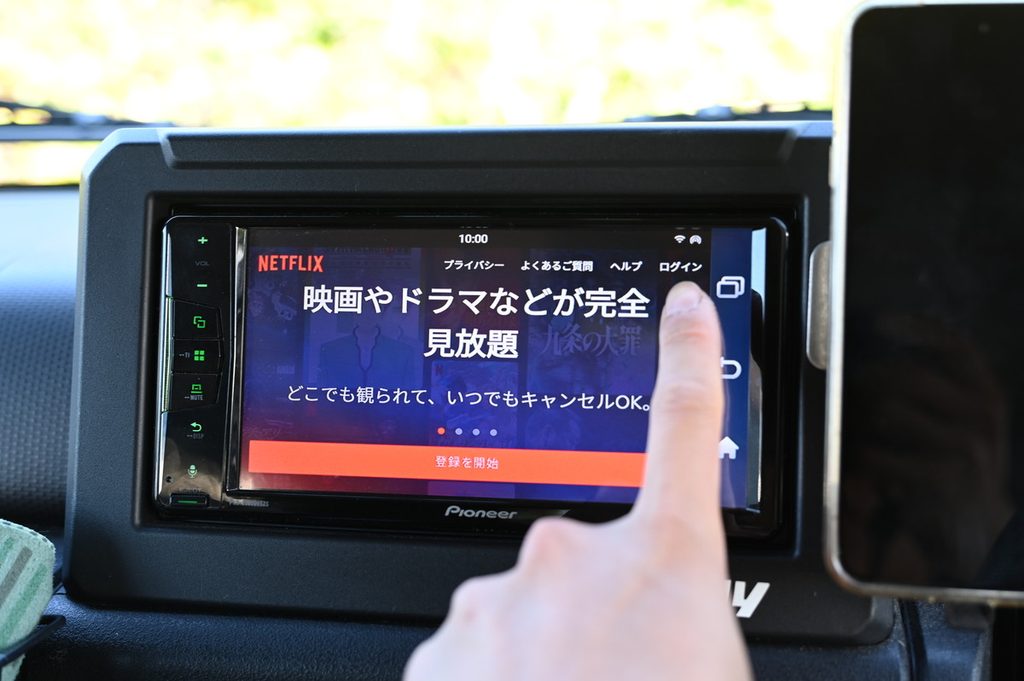
が、もちろん契約していないとダメなので、そこは皆さんのアカウントにログインしてくださいな。
アプリは他にもDisneyプラスなどもあります。
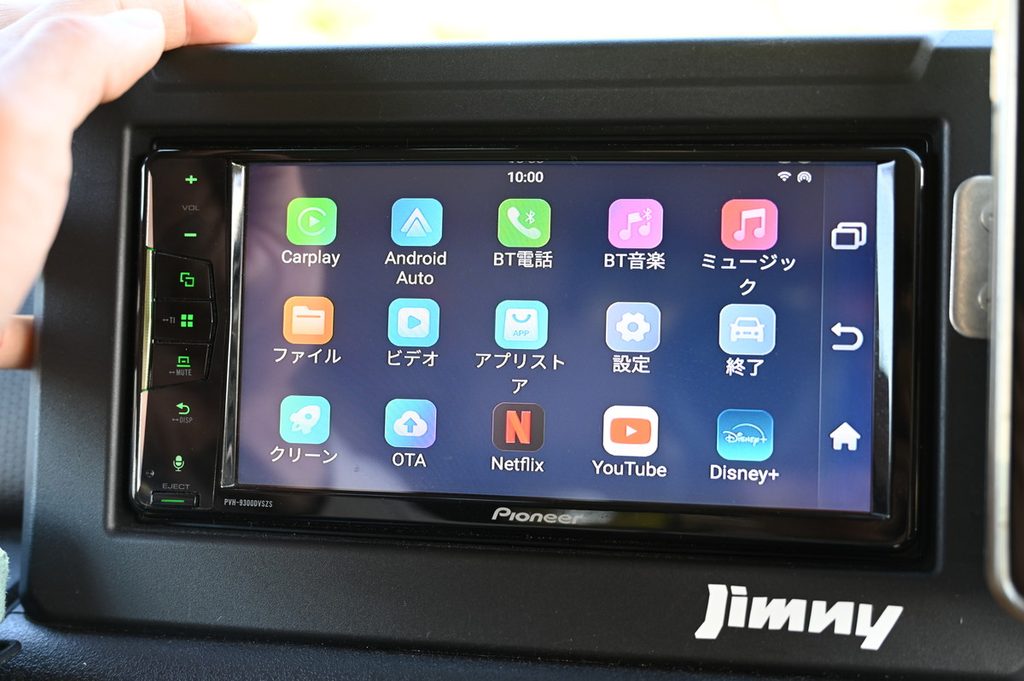
Play2Video Xの対応アプリ
利用できるアプリは他にもありますので、対応アプリはPlay2Video Xの紹介ページにてご確認頂ければと思います。
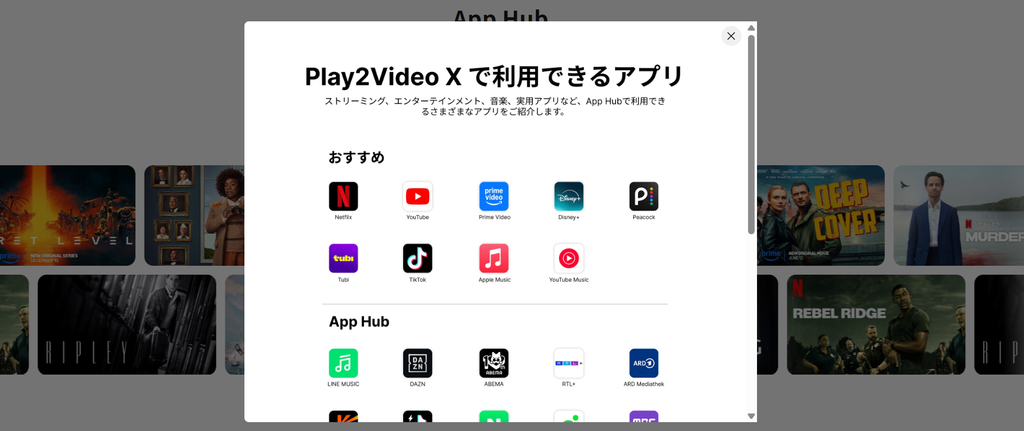
ってことで、以上がPlay2Video Xの使い方でした!
ラジカルめっちゃカンタンですね!
何も難しいことは無いので、どうぞご心配なく。
Play2Video Xを公式ストアでチェック→
クーポンコードで更にお得:kunitohyouban10
【どちらを買う?】Play2Video XとPlay2Video Ultraの比較
Ottocastのテザリング動画視聴モデルには、前作のPlay2Video Ultraもありますが、こちらとの比較も軽くしておきましょうか。
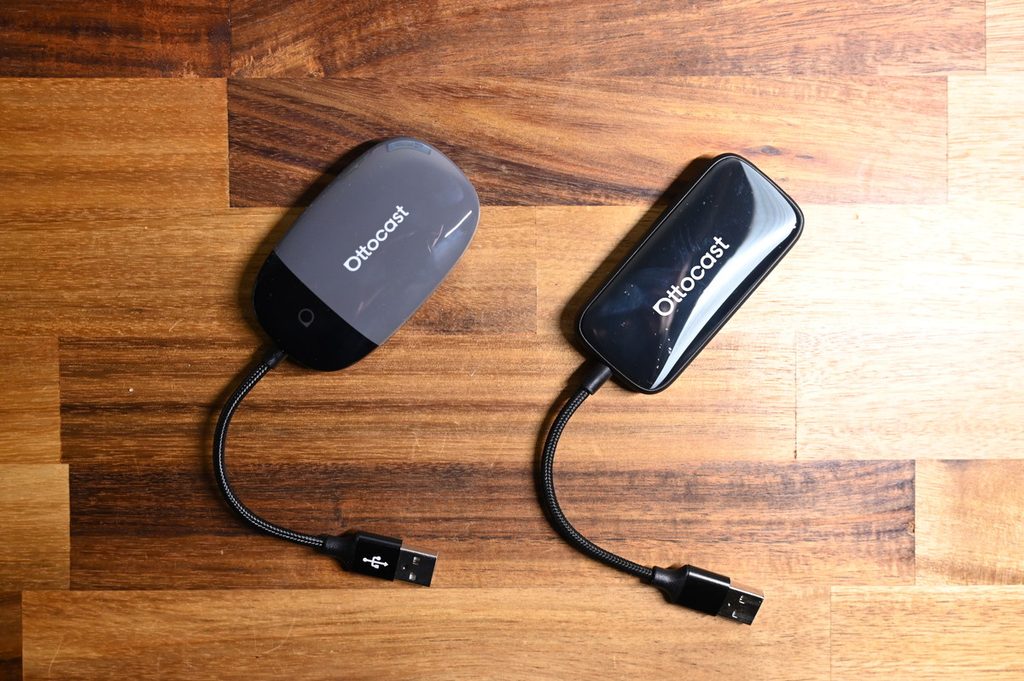
右:Play2Video Ultra
純粋なアップグレードモデル
Play2Video Xは、Play2Video Ultraの純粋なアップグレードモデルです。
ラジカル公式からもそう紹介されていますね。
Play2Video Ultraをベースに、処理性能・冷却性能・システム安定性を強化したアップグレードモデル「Play2Video X」が登場。挿すだけで使える手軽さはそのままに、豊富なエンターテインメントアプリに対応。
Ottocast
安定性が20%向上
どうやら処理・冷却性能をアップグレードさせて、システムを20%安定化させたご様子。
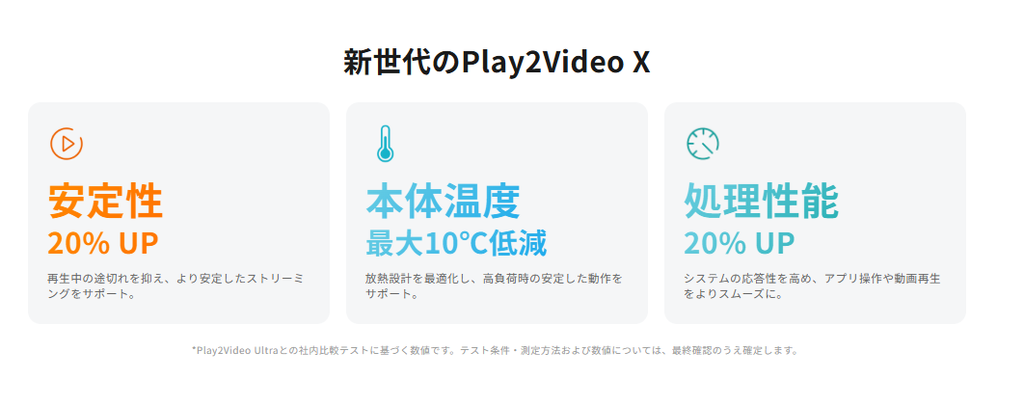
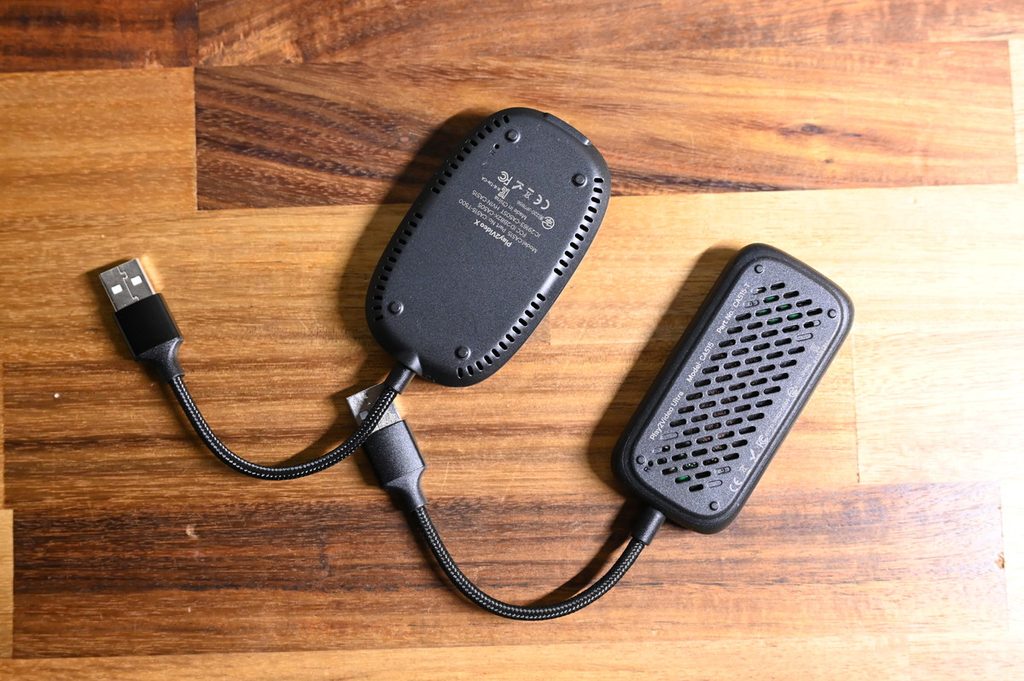
まあ確かにサイズ感的に余裕もありそうですし、トラブルデータなども蓄積&更新しているでしょうで、Play2Video Xの方が安定していることは間違いないでしょうな。
ラジカルできたら新しい方を選びたいかな。
その分価格はちょっと高くはなっているんで、そこはPlay2Video Ultraとの選択。
なにせ出来ることは基本的に同じなので。


 ポチップ
なお、公式ストア価格であれば、Play2Video Ultraはセール価格で15,799円(2026年11月時点)と、公式の方が安い傾向。
ラジカルそれと、クーポンでさらに値引きね。
Play2Video Ultraを公式ストアでチェック→
クーポンコードで更にお得:kunitohyouban10
Play2Video Xのほうは、公式ストア限定販売です。
Play2Video Xを公式ストアでチェック→
クーポンコードで更にお得:kunitohyouban10
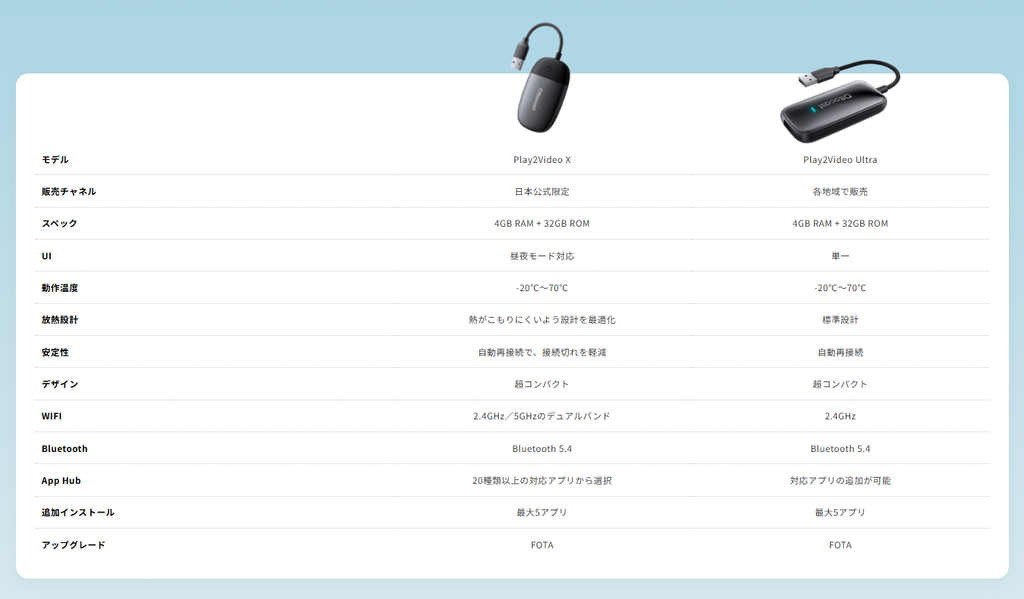
Play2Video XとPlay2Video Ultraの比較表
Play2Video XとPlay2Video Ultraの比較表をまとめておきましたので、よければどうぞ。
| 項目 | Play2Video X | Play2Video Ultra |
| 販売チャネル | 日本公式限定 | 各地域で販売 |
|---|---|---|
| スペック | 4GB RAM + 32GB ROM | 4GB RAM + 32GB ROM |
| UI | 昼夜モード対応 | 単一 |
| 動作温度 | -20℃~70℃ | -20℃~70℃ |
| 放熱設計 | 設計を最適化 | 標準設計 |
| 安定性 | 自動再接続で、接続切れを軽減 | 自動再接続 |
| WIFI | 2.4GHz/5GHz | 2.4GHz |
| Bluetooth | Bluetooth 5.4 | Bluetooth 5.4 |
| App Hub | 20種類以上の対応アプリから選択 | 対応アプリの追加が可能 |
| 追加インストール | 最大5アプリ | 最大5アプリ |
| アップグレード | FOTA | FOTA |
RAM/ROMは4GM/32GBで変わらずなので、速度感は同じ様です。
ただ、XのほうはWi-Fi5GHzの方が使えるのはデカいですね。
ラジカルそう考えると、Play2Video X一択な気がする。
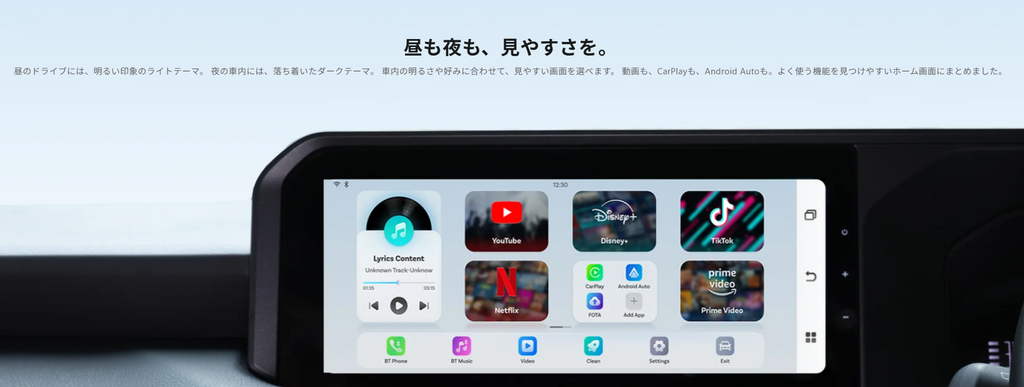
昼夜モードに対応
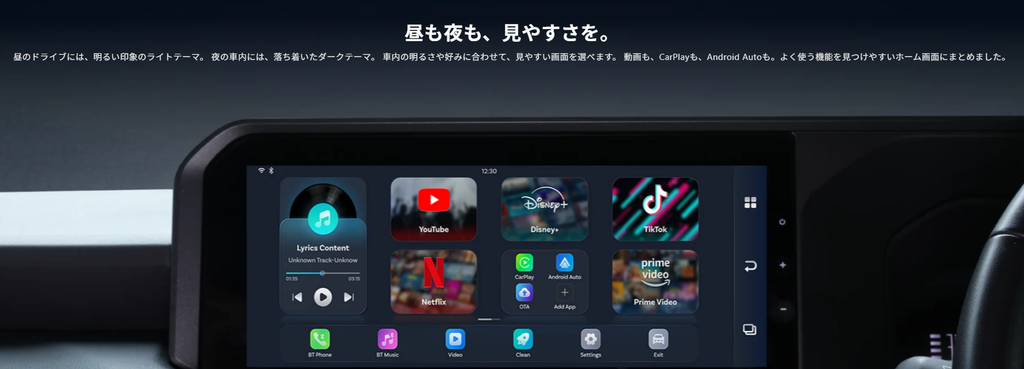
UIの画面を昼夜で分けられるので、夜間のUIを暗めに設定したい場合だとか、車に合わせたデザイン性を意識したい場合とかにイイかも。
 ラジカル
黒い車は、黒いUIが似合うかもね。
Googleマップは勝手に切り替わりますし、Youtubeはそもそも関係ないので、変わるのは「UI」です。
ここはXのおまけ的な要素と考えれば良さそう。
Play2Video Xを公式ストアでチェック→
クーポンコードで更にお得:kunitohyouban10
価格と安定性で選ぶ
ということで、価格と安定性で選べばいいかなと思います。
基本的にテザリングを使って、ナビでYoutubeなどの動画視聴が出来れば良いなら、Play2Video Ultraでも十分使えます。
ポチップ
Play2Video Xを公式ストアでチェック→
クーポンコードで更にお得:kunitohyouban10
長距離に使用したり、なるべくトラブルなく済ませたければ、できたらPlay2Video Xを選びたいですね。
Play2Video Xを公式ストアでチェック→
クーポンコードで更にお得:kunitohyouban10
最後は良くある質問を載せて終わります!
ラジカル公式のFAQに、個人的な感覚値を交えての回答とします!
Play2Video X のよくある質問
- キャンセラーや配線は必要ですか?
-
全く不要です。そのままポン付けできます。
- 専用アプリは必要ですか?
-
不要です。ペアリングとテザリング後はそのまま使えます。
- Play2Video XとPlay2Video Ultraの違いは?
-
Xの方が社内比較で20%の安定性向上とのことですので、Play2Video Xのほうが長距離の使用も快適かもしれません。
- Play2Video Ultraからの買い替えは必要?
-
既に快適に使っていると感じる場合は、買い替えする必要はないと思う。
- どんな動画アプリを見れますか?
-
YouTube、Netflix、Disney+、dアニメストア、DAZN、Prime Video、IPTV、TikTok、ABEMAなど、対応する動画・エンターテインメントアプリを利用できます。それぞれ最大限使用するには、ログイン(会員情報)が必要です。対応アプリは予告なく変更される場合がありますので、詳しくは公式ページで対応アプリを確認ください。
- Play2Video Xの対応車種は?
-
純正の有線CarPlayに対応した車両でご使用いただけます。こちらも、公式の「車種適合診断ナビ」を確認ください。
- 動画を見るためにスマートフォンのテザリングは必要ですか?
-
基本的にスマホのテザリングを使います。他にもWi-Fi端末や車内のWi-Fiとかも候補ですね。
Play2Video Xを公式ストアでチェック→
クーポンコードで更にお得:kunitohyouban10