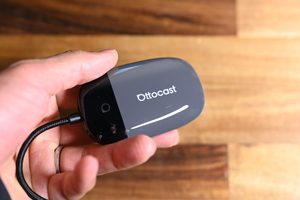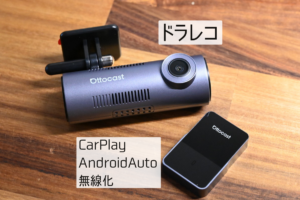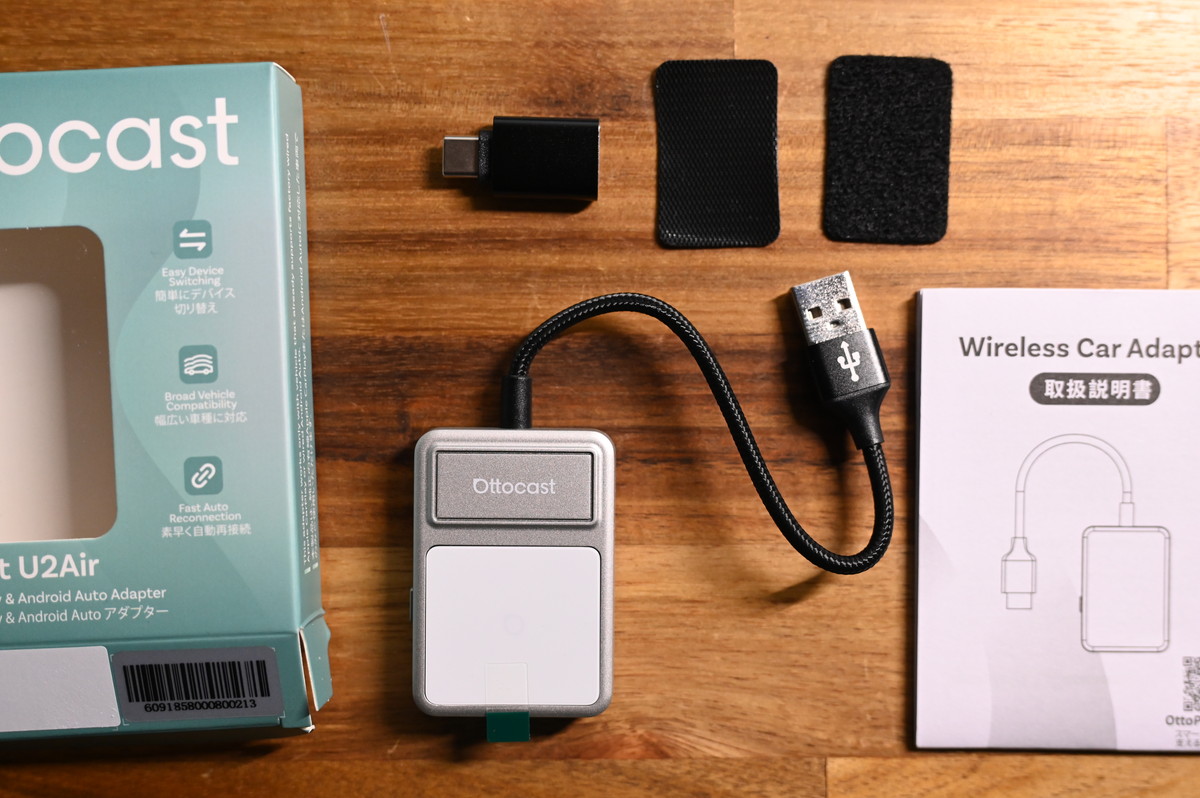
オットキャストの主力ジャンルである、AndroidオートとCarplayを無線化するやつ。
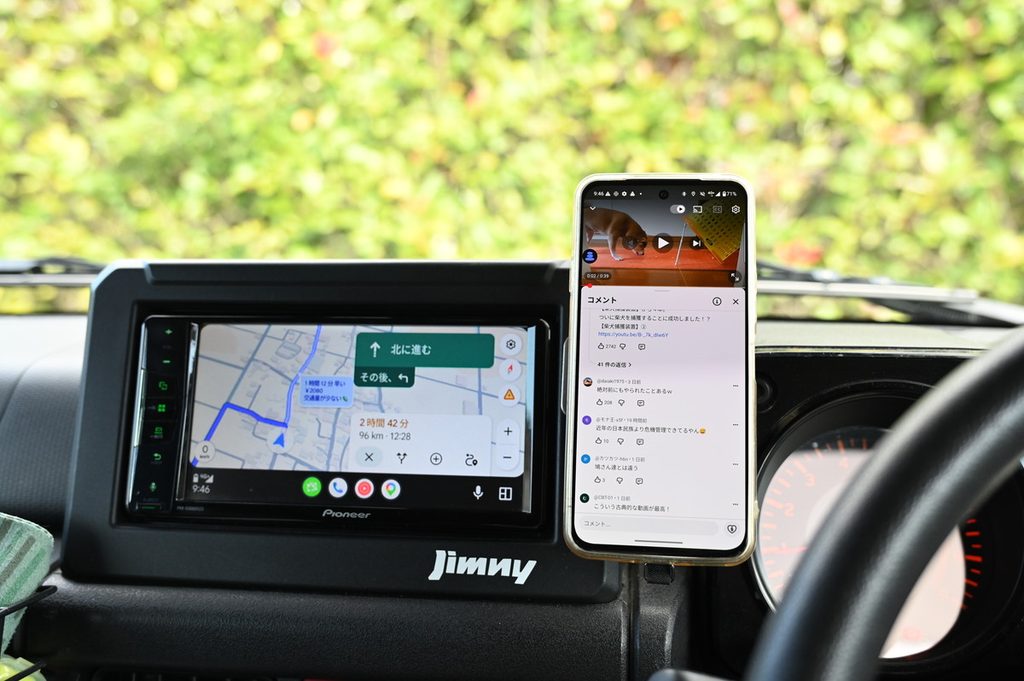
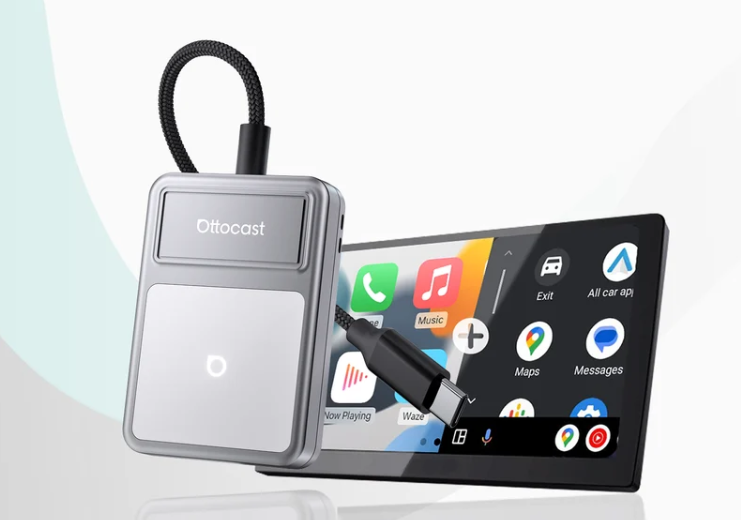
いわば、こんな具合に「ワイヤレスでナビにGoogleマップとかを表示させる」機能がついたやつです。
 ラジカル
うん、便利だね!
これを、ポートに挿してスマホとBluetoothペアリングするだけで、配線なしでセット完了する「車内ガジェット」的なシロモノ。
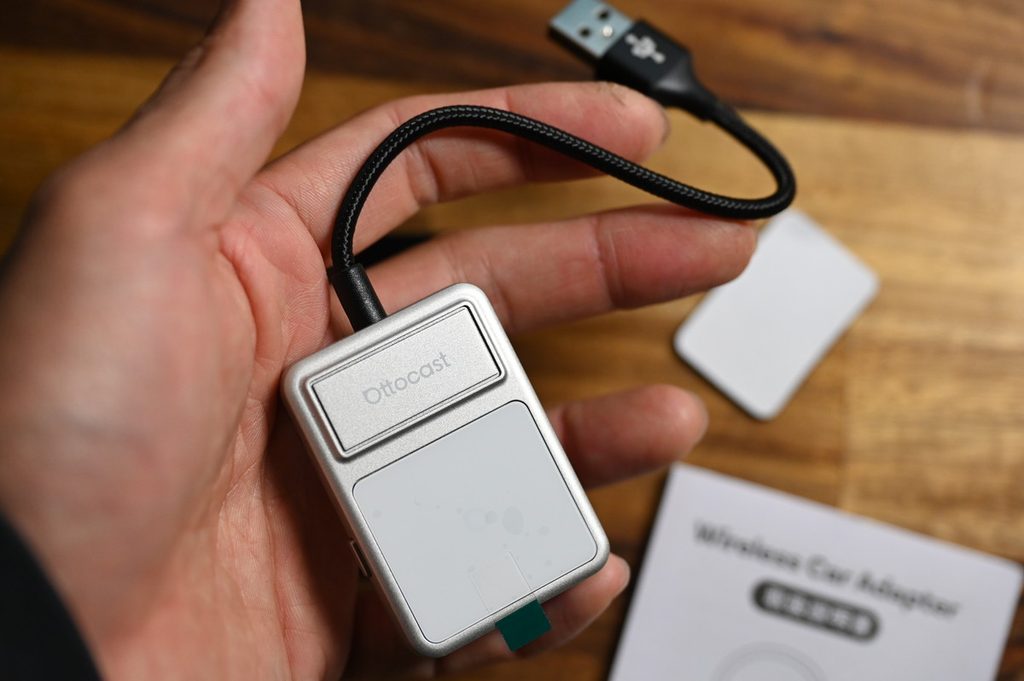
新しくU2Air Edgeってのがリリースしたんで、これの使い方を簡単かつ丁寧に解説!
すごく優しく、分かりやすく、丁寧に解説しますので。
- 買う前にチェックしておきたい!
- 本当に使えるか心配!
みたいな方は、今回のレビュー?使い方?を、画像で解説多めにどうぞ!
ラジカル分かりやすいと思います!
U2Air Edgeを公式ストアでチェック!
クーポンコード:kunitohyouban10
PRっす↓
限定クーポン(10%OFF)もらいました!
クーポンコード:kunitohyouban10
Ottocastから当サイト限定のクーポンコードとリンクを頂きましたので共有します!
ラジカルリンクから購入、コードを入力してくれ!
内容は公式サイト限定で、全商品が対応になります。
購入確定前の画面から、クーポンを入力してくださいまし。
・利用先:公式サイト
・割引内容:10%OFF
・対象商品:全商品
・有効期限:無期限
\ クーポンコード:kunitohyouban10 /
※当サイト限定クーポンですので、リンクから購入し、クーポンが使えるかのチェックをお願いします!
U2Air Edgeの外観・同封物
外観と付属品はさらっと参ります。
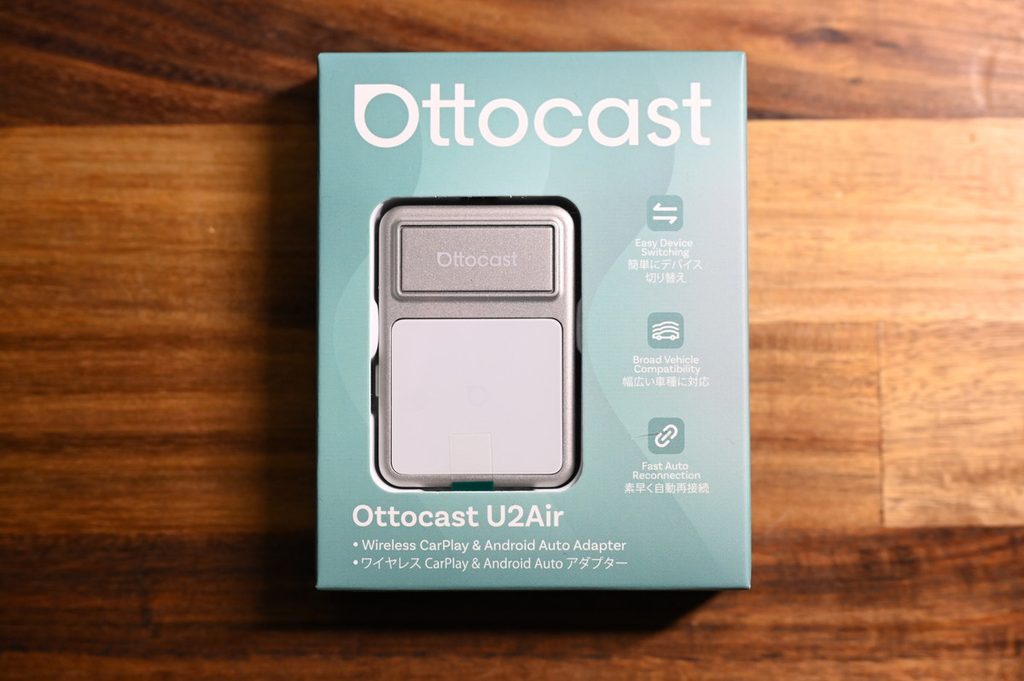
まずはパケ。シンプル。
同封物はこの通り。
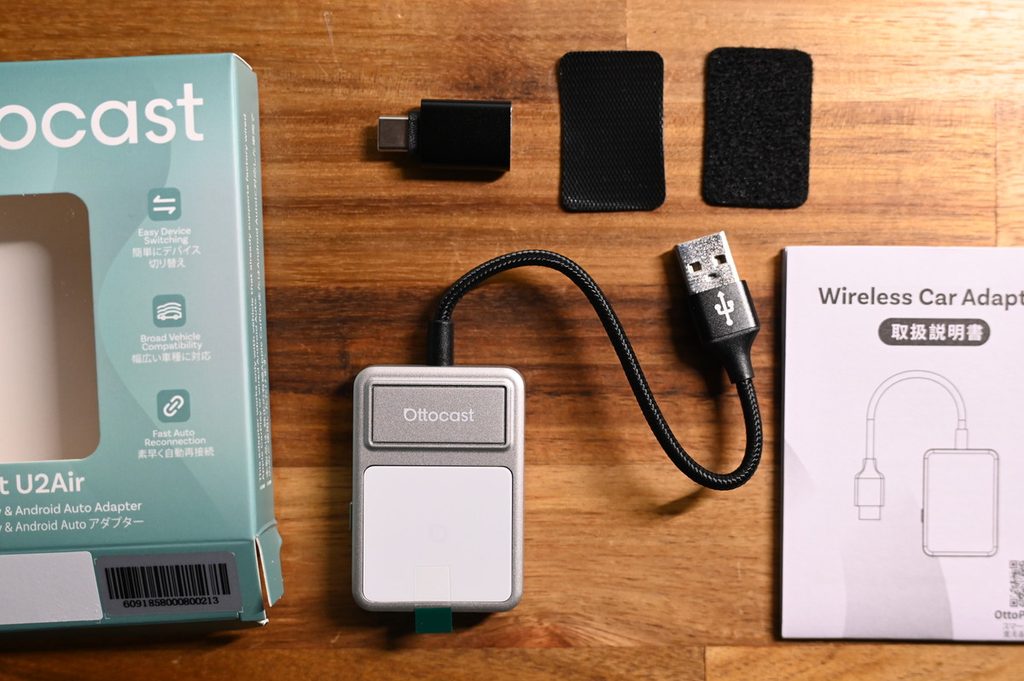
- U2Air Edge アダプター本体
- USB A to C変換アダプター
- 滑り止めシール
- 取扱説明書
分かりやすい内容ですね。
ちなみに今回は僕の車種に合わせてType-A(USBタイプ)ですが、Type-Cモデルもあります。
 ラジカル
新しい車種はType-Cを選ぶといいですね!
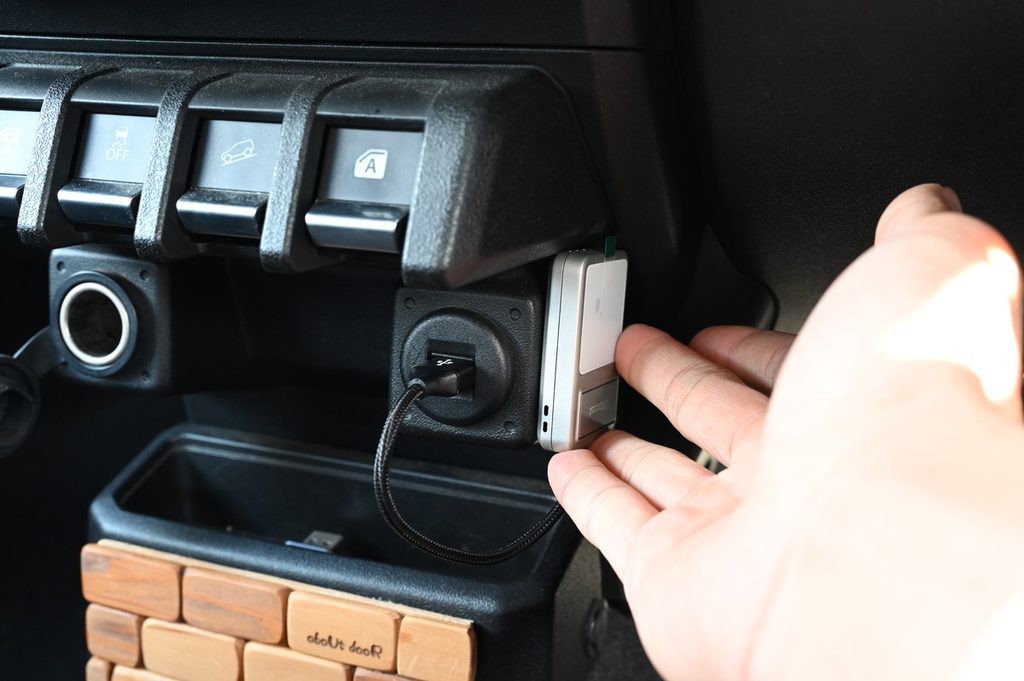
サイズ感的にはコンパクトですが、Miniシリーズよりは存在感がありまして、ケーブルもあるので置き場に悩む。
そんな時は、粘着テープになったベルクロが♂♀入っているんで、こいつを使うと良い。
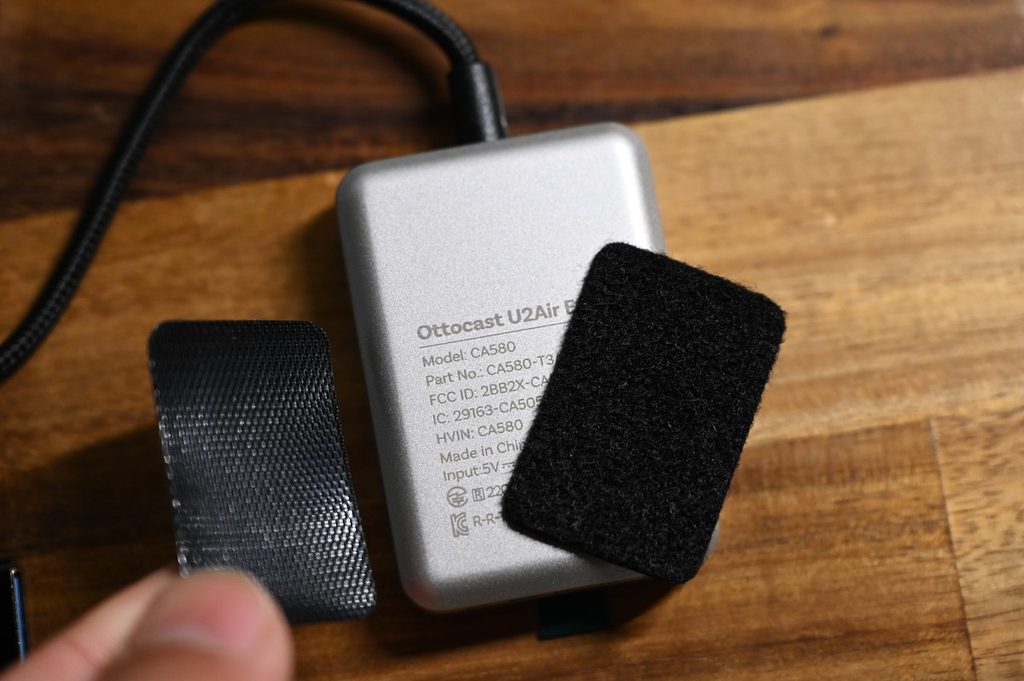
ETCカードのように、取り付けの時に残置してもいいですわな。
 ラジカル
省スペース化には抜かりないね!
物理ボタンとして、端末の切り替えボタンがあります。
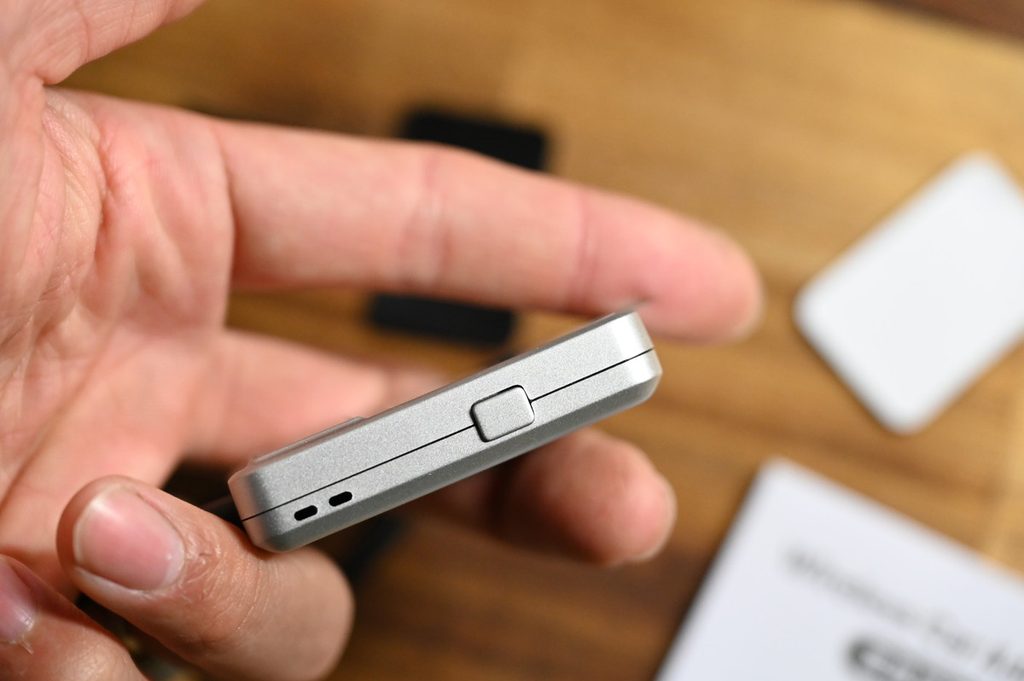
これを押すと、二台目に接続した端末をサッと切り替えられるらしいんで、家族内で複数端末をシェアする時にイイかも。
ってくらいかなー。
特にガジェットとして何か特別な外観はしていないので、使い方に移りましょうか!
U2Air Edgeの使い方
使い方といいますが、挿してスマホとBluetooth連携するだけなのですが、、、
とりあえずサクッと解説!
U2Air Edgeの使い方①
まずはポートに挿す
まずはポートに挿します。
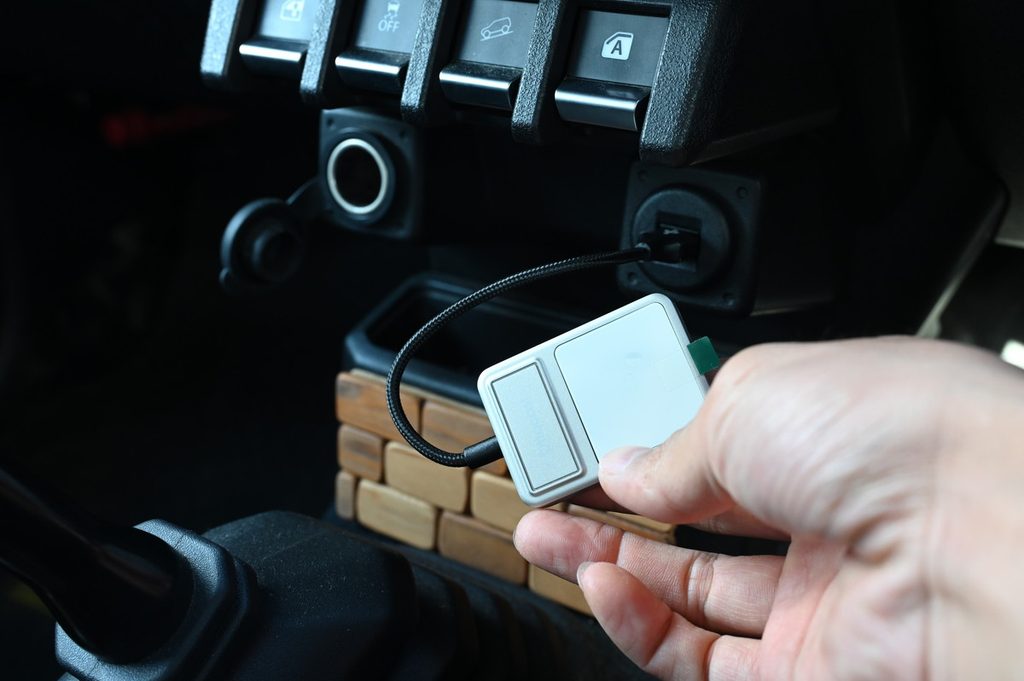
この時、付属の両面で残置させるのもOKでしたね。
U2Air Edgeの使い方②
エンジンON
挿したらエンジンをかけます。
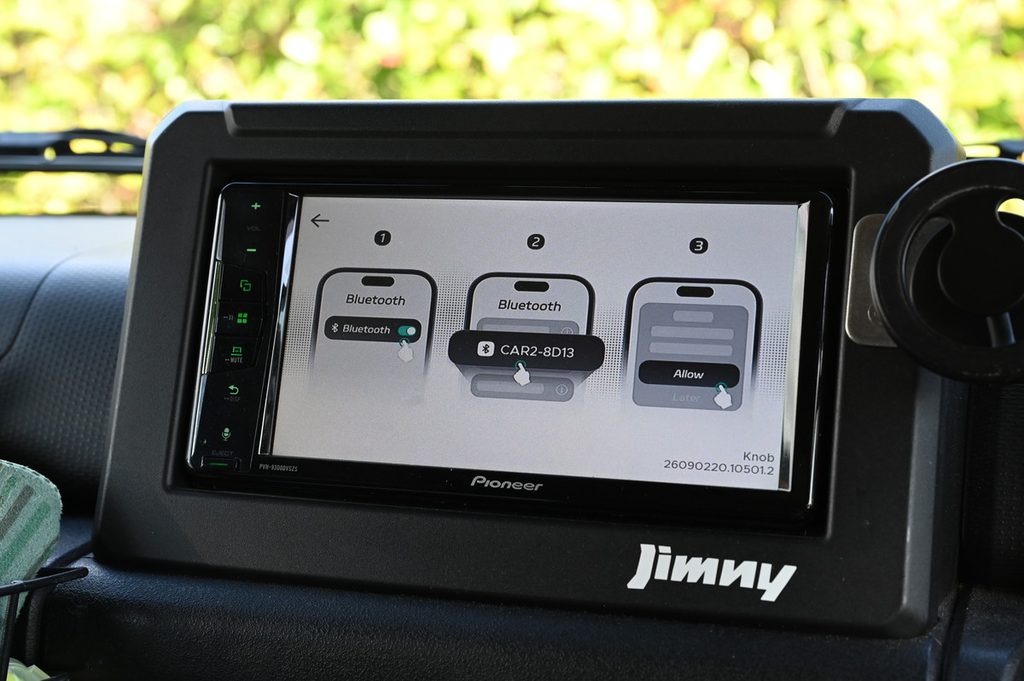
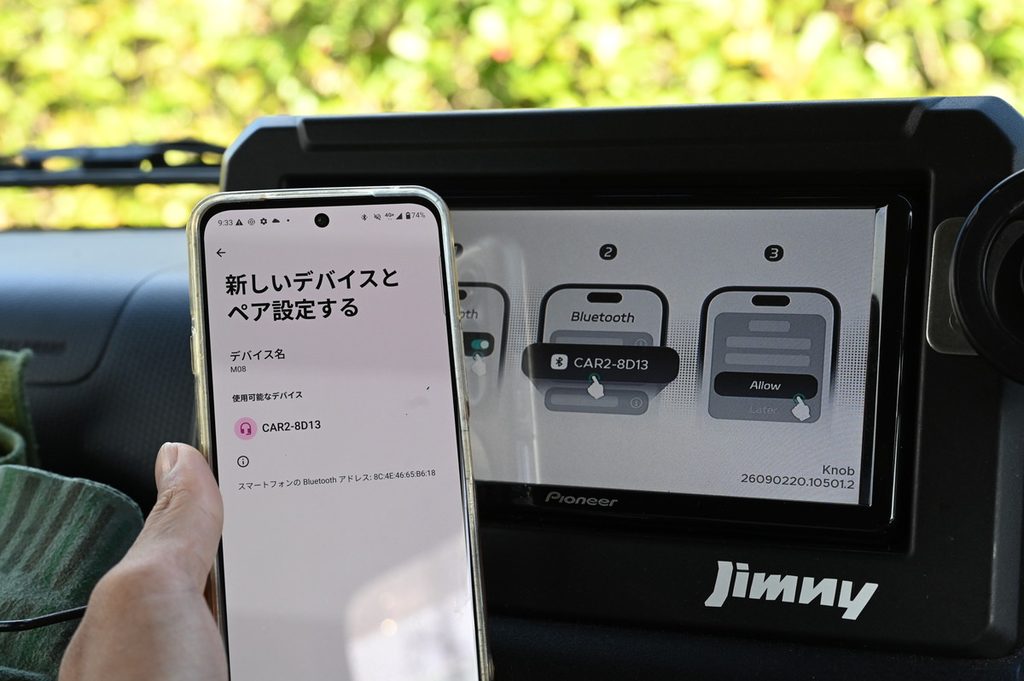
するとこの画面。
見たところ、スマホのBluetoothをONにして、真ん中の名称の機器を接続すればいいと。
ラジカルうちのはCAR2-8D13とのこと
スマホのBluetoothを見ると、はいはいありました。
連携しました。
そしたらもう、設定は完了して、ホーム画面に。
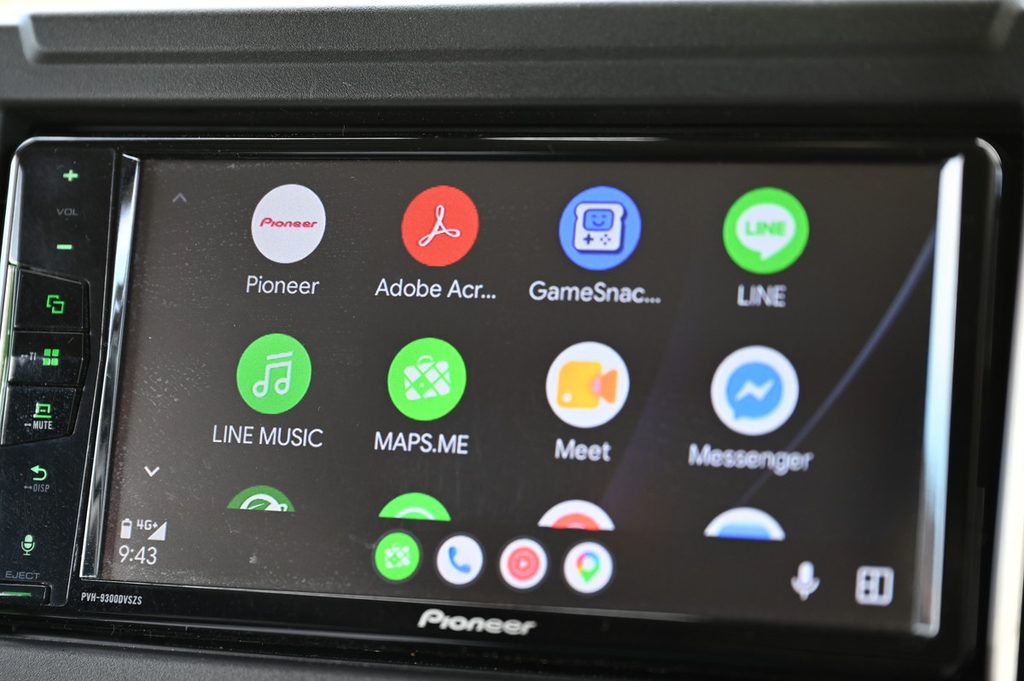 ラジカル
なんて簡単な。
③マップとか起動する
CarPlay(Androidauto)のメイン機能であります、マップ(Googleマップ)でも起動しましょうか。
適当に目的地を設定して、普通にGoogleマップが使えます。
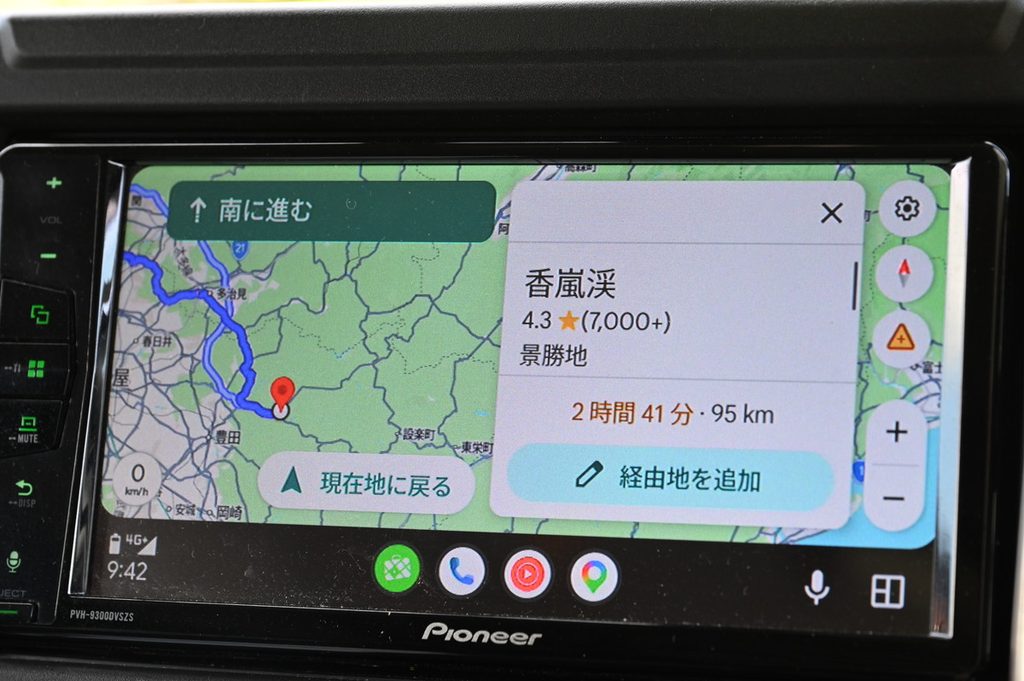
今のナビはおおよそタッチパネルだと思うんで、そのままナビのタッチ画面で使えます。
分割画面表示にしまして、隣で聞いている音楽を表示させることも。
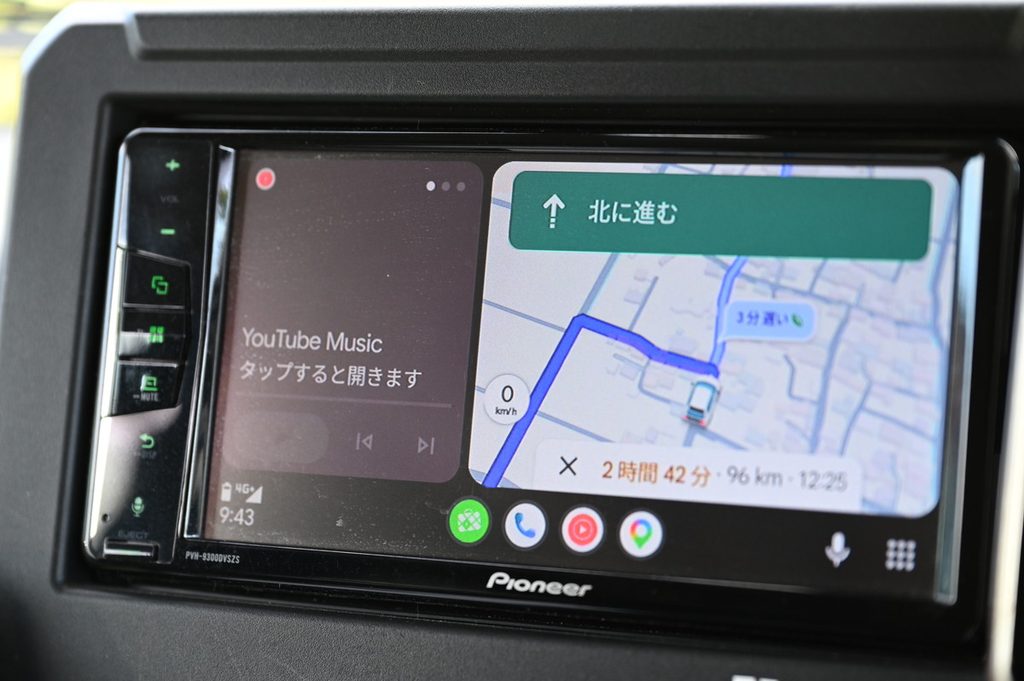
普通に使いやすい。
なお、確かに起動から操作まで爆速。
ラジカル設定は2-3分あれば全部おわります(笑)
何も難しいことは無い。
④スマホは別で使える
もちろんスマホは無線ですし、完全にフリーの状態。
スマホ側は何も気にせずYoutubeを流していてもいいですし、自由に持ち運べる。
無線なので、道の駅やコンビニ決済の時に、わざわざケーブルから抜いて出て行かなくてもいいので楽。
ラジカルやっぱりワイヤレスって便利よ。
Androidauto&CarPlayの無線化
という非常にシンプルで、それ以上もそれ以下も無いデバイスなのですが、それだけでいいんですよね。
Youtubeも普通にスマホで流していればいいですし。
極限まで小さくする必要は確かに無いので、安定した挙動と速度を求めるのなら、確かにU2Air Edgeは良いのかもしれませんね。
U2Air Edgeを公式ストアでチェック!
クーポンコード:kunitohyouban10
ラジカルってことで、他シリーズとの違いも見ておきますか。
他シリーズとの違い|Cube 3.0・Novaなど
CarPlay・Androidautoを無線化できる、Ottocastのデバイスには種類が色々ありますが、これらとの違いを簡単に解説。


いろいろありますねー。
結論、デカくなって安定性が増した。
それだけのようです。
タイプ的には、この辺りの製品(ミニシリーズ)と、やれることは同じ。
 ラジカル
どれ選んでもいいってことだ。
たしかに構造的なゆとりを持たせた方が、基本的にガジェットってのは安定するし、ハードもいろいろ詰め込めます。
よほど小型化する必要も確かにないっちゃないので、安定性を求めるのなら、U2Air Edgeは良い選択。
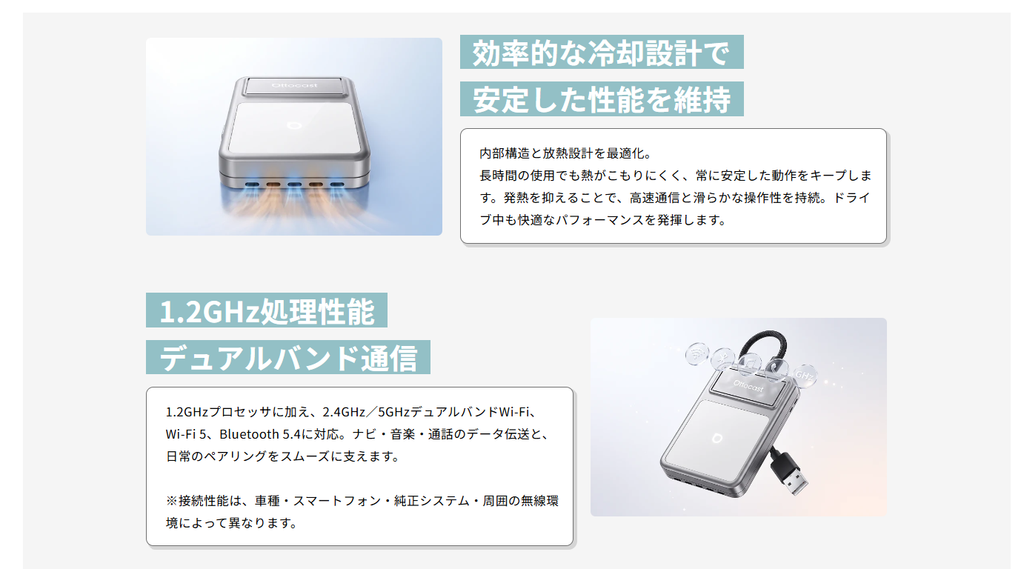
逆に言えば、他のも挙動は別に安定していますし、小さいから弱いって事もそこまで感じない。
となれば、より小型のCube 3.0辺りを選ぶのも、普通にアリ。

この子らはこのサイズまで小型化シンプル化しているので、USBメモリより小さいデバイスとして、何の邪魔感が無いのが良き。
結論、どっち買っても良いです(笑)
速度・安定性を求めるならU2Air Edgeは良い
小型化最優先じゃあなく、スペック重視なら、U2Air Edgeは無線化デバイスとして良い選択ですね。
U2Air Edgeを公式ストアでチェック!
クーポンコード:kunitohyouban10
小型化を意識するなら、Cube 3.0辺りを選んでもOK。
MINIシリーズを公式ストアでチェック
(コード:AFB10 入力で10%OFF)

あとはお好きなモデルを!
ラジカル色々タイプはあるんで、ミニシリーズも検討しつつどうぞ!


U2Air Edgeのよくある質問
最後は良くある質問を、公式ストアの内容も参考にしつつ、自分なりの見解も入れつつ、一覧にして終わりますね。
- どの車種に対応しますか?
-
基本は純正有線CarPlayを搭載した車両で使用できます。ミニシリーズ(同等品)の対応車種一覧もまとめてあるので、よければ参考にどうぞ。
- Android Auto・CarPlayどちらに対応しますか?
-
どちらも対応です。
- スマホは複数台登録できますか?
-
2台登録できます。同時接続は出来ないので、2台登録したら、ボタンで一台ずつ切り替えます。
- 取り付けに特殊な工具やスキルは必要ですか?
-
不要です。USBポート(もしくはType-C)に挿すだけです。
U2Air Edgeを公式ストアでチェック!
クーポンコード:kunitohyouban10